





想在ppt里加多条参考线,操作逻辑很简单:先调出参考线功能,再复制已有的参考线就行。通用的操作路径是先在「视图」面板里打开标尺、网格线和参考线,之后按住 `ctrl` 拖动现有参考线,就能快速生成新的横线或竖线,下面的演示都是以 microsoft powerpoint 为准。
第一步:打开视图选项
打开你要编辑的演示文稿,停留在普通编辑页面,直接点顶部菜单栏的「视图」选项卡。接下来要找的功能入口都集中在「显示」分组里,标尺、网格线、参考线的相关开关都放在这里;如果PPT窗口拉得比较窄,这里的文字选项可能会折叠成小图标。
AI一键生成成品PPT☜☜☜☜☜点击生成;
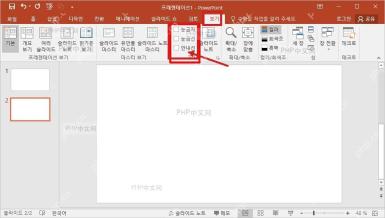
第二步:勾选标尺和网格线
先把「标尺」和「网格线」两个选项打开。勾完之后画布周围会出现刻度,页面里也会显示用来对齐的网格,后面拖参考线的时候更容易判断位置,平时排版要对齐多个对象的话,这一步非常实用。
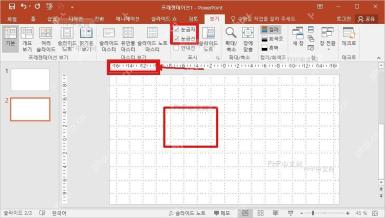
第三步:开启参考线
接着勾选「参考线」,幻灯片中央会立刻出现一横一竖两条辅助线。这些线只用于编辑排版,放映的时候不会显示出来;要是你暂时用不上参考线,取消勾选就能把它们收起来。

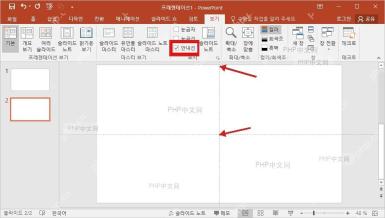
第四步:复制出更多参考线
要新增多条参考线,先点中任意一条现有参考线,按住 `Ctrl` 往旁边拖动,松开鼠标就会复制出一条新的参考线。横向参考线只能上下拖,竖向参考线只能左右拖;如果拖到编辑区外面,这条参考线会直接被移除。
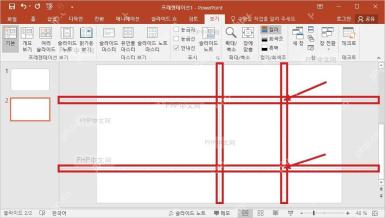
实际操作的时候建议先放3到5条关键参考线,分别对应页边距、标题区、正文区和图片边界的位置。线放太密反而会干扰判断,把版面弄乱。如果需要更精细的对齐效果,搭配网格线一起使用就好。












