





Word如何设置文档图形/文本框的对齐方式?
word里调整图形、文本框、形状这类元素的对齐逻辑很简单:先把要调整的对象同时选中,再点「对齐」菜单就能批量处理。平时用得最多的是左对齐、水平居中、顶端对齐、垂直居中,要是选了好几个对象,还能直接用横向分布、纵向分布功能自动匀间距。
第1步:先选中要对齐的图形
按住 Ctrl 键,挨个点击你要一起调整的图形、文本框,选中的元素周围会出现调整控制点。必须把所有要对齐的对象同时选中,后面的对齐命令才能一次性生效。
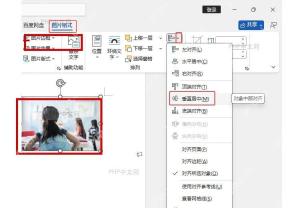
第2步:打开“对齐”下拉菜单
顶部菜单栏切到「图片格式」或者「绘图工具-格式」选项卡,找到「对齐」按钮点开下拉菜单,里面列了所有对齐选项:左对齐、水平居中、右对齐、顶端对齐、垂直居中、底端对齐,还有横向分布、纵向分布这些功能。
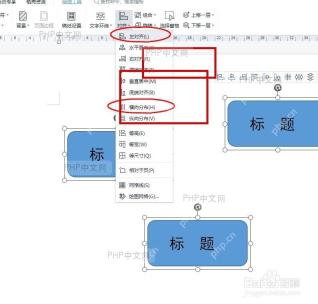
第3步:选择目标对齐方式
比如要把多个文本框排成一条水平直线,选「顶端对齐」或者「垂直居中」就好;要让几个对象的左右间距完全相等,直接点「横向分布」就行。对齐完扫一眼整体版面,有不合适的地方再手动微调下位置。

Chinese Sensitive Words
下载
中文敏感词/违禁词检测与内容合规性检查工具。支持对小红书(Xiaohongshu)、Douyin(抖音)、WeChat(微信)、Weibo(微博)、Bilibili(哔哩哔哩)、Zhihu(知乎)、Taobao(淘宝)、JD.com(京东)等主流平台的禁用词、限用词及高风险词进行文本扫描与合规性分析。
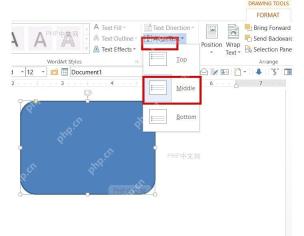
要是你点开发现「对齐」按钮是灰的点不动,先检查下是不是只选中了单个对象,或者要调整的元素是嵌在图片里的。如果想把对齐的基准设为整个页面、页边距范围,或者已选中的多个对象,可以直接在对齐菜单里切换「对齐页面」「对齐边距」「对齐所选对象」选项。
很多人容易搞混「对齐文本」和「对齐图形」两个功能:前者管的是文本框内部文字的上下排版,后者才是调整多个对象之间的相对位置,完全是两码事。


