





word里想把表格的框线藏起来,最常见的操作是先选中表格,再去「表格设计」选项卡的「边框」菜单选「无框线」。要是只是想让页面上的表格看起来清爽、方便排版,这么用最直接;但如果之后打印还需要打出线条,就别用这个设置。
第1步:选中表格
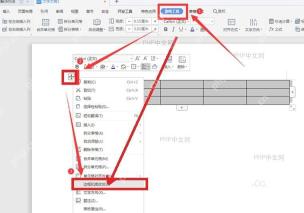
光标先点进表格区域,让表格进入可编辑状态。最稳妥的选中方式,是直接点表格左上角的移动控点,也可以手动拖选你要调整的单元格范围。没选中表格的话,后面点的边框设置是不会作用到整张表的。
第2步:打开边框菜单
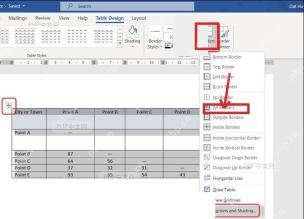
切换到「表格设计」,部分老版本会显示为「表格工具」相关选项卡,点「边框」的下拉箭头。菜单里能看到「所有框线」「外侧框线」「内部框线」这些常用选项,我们找隐藏框线对应的「无框线」入口就好。
第3步:选择无框线
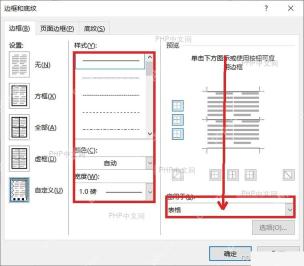
在边框下拉菜单,或是点开的「边框和底纹」窗口里,直接把当前边框样式改成「无框线」就行。改完后页面上看不到表格的实线了,但表格本身完全保留,单元格和里面的内容一点不会丢。

论文常用的tex格式转换为word格式,核心是能转换数学公式(非图片),表格,图表等等
下载
将 LaTeX(.tex)学术论文转换为 Word(.docx),支持可编辑的 OMML 公式、原生 Word 表格、嵌入图形、IEEE 双栏排版及参考文献
要是你只想去掉外框、保留内部的分隔线,选对应选项就可以。平时做表格目录、图文混排或者留白版式的时候,直接选「无框线」最省事。
第4步:检查显示结果
设置完回到文档页面,看看表格边线是不是已经不显示了。如果效果刚好是页面上看不见、打印时还能保留线条,说明设置完全正确。之后正常往单元格里输入内容就行,别直接删掉表格对象,结构不会丢。
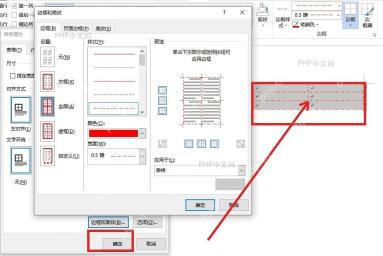
补充一句:要是你看到页面上飘着的虚线网格,那不是表格的真实边框。这种网格线只是Word自带的编辑辅助,和我们调整的「边框」是两回事;真正要控制表格的可见线条,还是要选中表格之后走「边框」设置才行。


