





Word如何删除文档目录?
在word里删除自动生成的目录,直接切到「引用」选项卡,点开「目录」菜单选「删除目录」就搞定了。这个方法适用于常见的word 2010、2013、2016、2019和microsoft 365版本,删完正文内容会完全保留。
第1步:先定位文档里的目录
打开带目录的Word文档,先找到你之前插入好的目录位置。后面所有操作都针对这个目录来,别上来就先改正文标题。
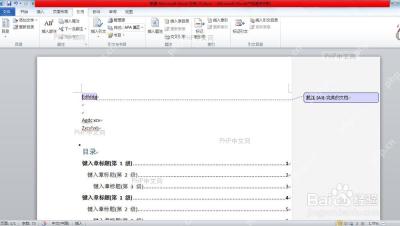
第2步:切换到“引用”选项卡
点顶部功能区的「引用」标签,就能看到所有目录相关的工具。目录功能统一放在这个板块,不用去「开始」或者「插入」选项卡里瞎找。
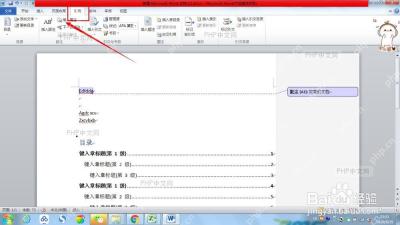
第3步:打开“目录”下拉菜单
在「引用」选项卡左侧找到「目录」按钮,点一下展开下拉菜单。展开之后直接看底部的删除选项,别手快点错选了插入目录模板。

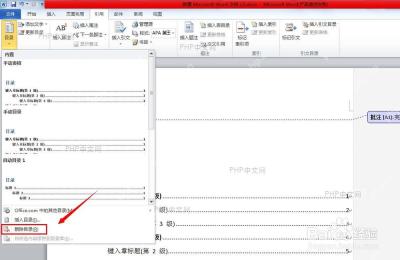
第4步:点击“删除目录”并确认结果
点「删除目录」之后,目录会直接从当前页面移除,所有正文内容还留在原来的位置。操作完扫一眼页面,原来的目录标题和所有条目就都消失了。
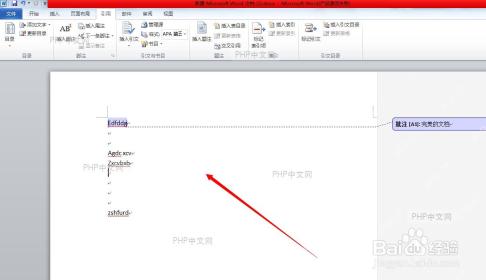
之后要是需要重新生成目录,直接回到「引用」板块用目录功能重新插入就行。


