





ppt里的「合并形状」按钮变灰点不动,基本不是功能坏了,是你当前选的对象不符合使用要求。先选对可编辑的普通形状,再去「形状格式」里点合并,按钮大多就能恢复正常。
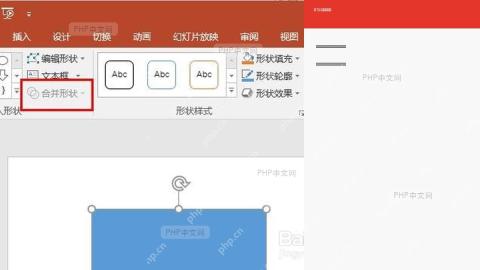
第1步:先选中形状
先确认你选的是能编辑的普通形状,别是图片、截图、图标,或者已经被打包成整块的特殊对象。点一下形状,边框上会弹出调整控制点;要是看不到这些点,先别着急点「合并形状」。
AI一键生成成品PPT☜☜☜☜☜点击生成;
第2步:再同时选中多个形状
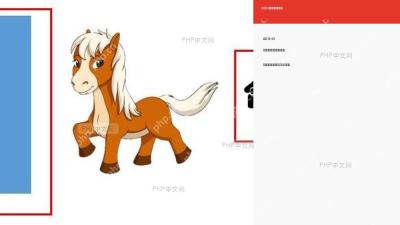
「合并形状」至少要两个形状才能触发。按住Shift逐个点选,也可以直接拖鼠标框选多个对象;只选中一个对象的话,按钮肯定还是灰色。要是你选的对象之前已经组合过,得先取消组合再重新选。
第3步:进入形状格式里的合并形状
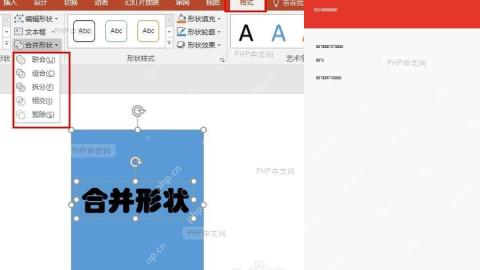
顶部菜单栏切到「形状格式」,部分版本显示为「绘图工具-格式」选项卡,找到「合并形状」的下拉按钮。这个入口本来就只有选中多个可编辑形状的时候才会正常激活,要是点进来按钮还是灰的,先回头检查前两步的对象类型和选中状态。

第4步:选择需要的合并方式
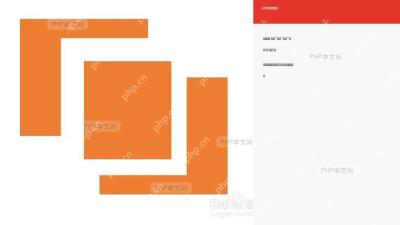
展开下拉菜单,按你的实际需求选「联合」「组合」「拆分」「相交」或「剪除」。要做形状拼接一般选「联合」或「组合」,只想保留多个形状的重叠区域就用「相交」,要把重叠区域切分成独立碎片就选「拆分」。
要是折腾完按钮还是灰的,优先排查这三件事:选中的对象是不是图片或图标、是不是只选了一个形状、有没有没解除的旧组合。把这几个问题都排除,合并形状基本就能正常用了。





