





要把整个pdf一次性转正,最省事的方法就是用页面管理里的旋转功能,直接批量调整所有页面方向,最后另存为新文件就行。wps pdf、adobe acrobat、foxit这类工具的入口名称虽然不一样,但操作逻辑都差不多:先找到页面旋转功能,再把作用范围设为全部页面。
第1步:打开旋转页面入口
先切换到「页面管理」或者「组织页面」这类功能分区,找到“旋转页面”“Rotate Pages”或者名字类似的按钮。这个入口一般和删除、提取、替换页面的功能放在一块,点进去之后进入的是批量处理页面的面板,不是阅读器工具栏上那种只临时改单页显示方向的功能。
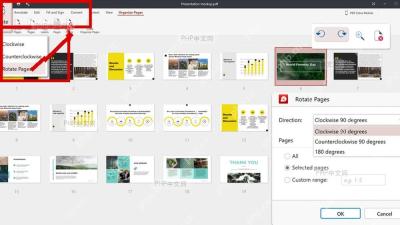
要是看到菜单里有顺时针、逆时针和180度的选项,先别急着点方向,先确认你打开的是正式的“旋转页面”设置面板,不是阅读器顶部工具栏里的临时旋转。
第2步:把范围设成全部页面并确认
在弹出的旋转设置窗口里,把页面范围设成“全部”或“All”,再选顺时针、逆时针或者180度。要是整个PDF所有页面都是歪的,选同一个方向一次就能转好;如果只有少数几页方向不对,就别选全部页面,不然原本方向正常的页也会被转坏。
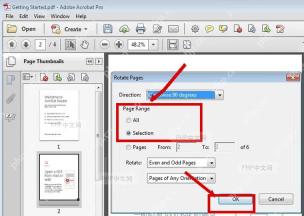
点确认之后,先扫一眼页面缩略图或者预览区,确认所有页的方向都对了,再另存为新文件。这样原始的PDF还留着,后面要是发现哪里转错了也能回头改。
这里面最核心的设置项就三个:方向、范围和页序。方向决定顺时针、逆时针还是转180度;范围可以选只转当前页、选中页,还是整份文档;部分软件里还会有单双页、奇偶页的页序选项,适合处理扫描版的装订稿。大家操作时最常踩的坑也很固定:转完才发现只改了当前页、忘了把范围调成全部页面、旋转完直接覆盖了原文件。
给大家举个最稳妥的操作参考:拿到一份全是横版的扫描PDF,先进页面管理,范围选All,方向选Clockwise 90 degrees,确认之后存为“原稿-已转正.pdf”。之后要是发现还有少数几页方向不对,再回到页面管理单独选中那几页调整就行,别直接重新全量覆盖旋转。


