





在word的表格单元格里插图片,操作逻辑很简单:先把光标放到要放图的目标单元格里,再走插入图片的入口,最后把图片尺寸和单元格对齐方式调顺,版面就不会乱。下面的操作是按微软word的常规界面写的,wps表格也能找到对应的功能,只是按钮名字可能稍有不同。
第1步:先点进目标单元格
光标一定要先定位到你要放图的那个单元格里。要是光标位置没放对,图片会直接插到表格外面,后面还得手动挪回去,先把插入点放准,后面插图就会直接进到格子里。
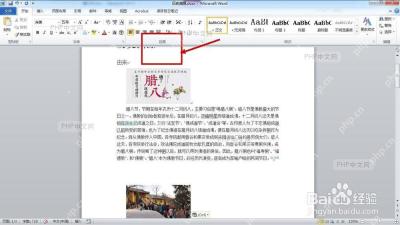
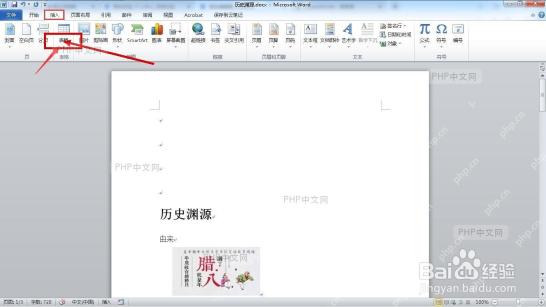
第2步:插入本地图片
切到顶部 插入 选项卡,点 图片,从本地文件里选中你要放进去的图片确认就行。刚插进去别急着把图拖太大,先看看有没有把表格整行撑变形。
平时常用的排版是左边单元格放图,右边单元格配说明文字,要是只放单张图,直接让这个单元格单独装图就可以。

第3步:调整大小和对齐
图插好之后,拖边角的控制点缩放,尽量别直接拉中间的边横着拽,容易把图拉变形。要是图和单元格边距对不齐,去表格布局设置里把单元格改成垂直居中或者水平居中,图就不会贴在边缝上。
如果图片本身比单元格大,先把图缩小,再调单元格列宽;要是单元格里还有文字,优先保证整张图完整显示,再去微调文字的位置。
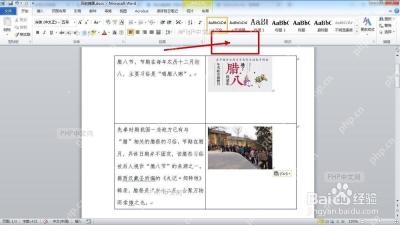
要是插完图总往单元格外面跑,基本不是插入操作错了,是图片的环绕布局或者单元格宽度没适配好。先把图缩到格子装得下的尺寸,再顺一遍行高和列宽,表格里的图就会稳很多。


