





word里默认输入网址、邮箱会自动转成蓝色超链接,想关掉这个自动设置的功能很简单:点左上角「文件」进「选项」,找到「校对」分类下的「自动更正选项」,把「internet 及网络路径替换为超链接」的勾选取消就好。这个设置只对之后新输入的网址、邮箱和网络路径生效,之前已经生成的蓝色链接不会自动变回普通文字。
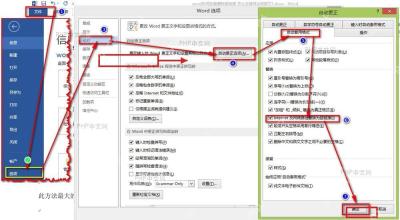
第一步:进入校对设置
打开任意Word文档,点左上角的「文件」,在左侧菜单栏选「选项」。弹出「Word 选项」窗口后,切换到「校对」标签页,再点击里面的「自动更正选项」按钮。哪怕用的是较新版Word,这几个入口的名称都没变,位置也基本一致。
第二步:取消自动超链接
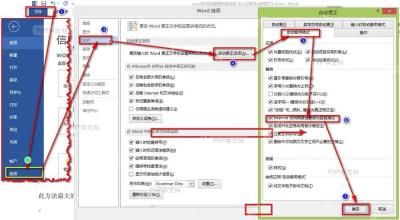
在弹出的「自动更正」窗口里切换到「键入时自动套用格式」标签,找到「Internet 及网络路径替换为超链接」这一项,取消前面的勾选,之后连续点两次「确定」保存设置就好。回到Word界面之后,再输入类似 www.example.com 的网址,按空格或者回车,就不会自动变成带蓝色下划线的超链接了。

如果文档里已经有之前自动生成的超链接,关掉这个自动转换的开关不会批量删掉旧链接。单个链接直接右键选「取消超链接」就行;数量多的话,可以先选中要处理的全部内容,按 Ctrl+Shift+F9 快捷键,就能把所有链接域一次性转成普通文本。操作前建议先另存一份文档备份,避免不小心把目录、交叉引用这些需要保留的域也一并转成普通文本,找不回来。


