





在 powerpoint 里把文本框转成图片,最稳妥的办法是先选中文本框,复制或剪切后用「选择性粘贴」粘成图片对象,最后右键另存为 png 就行。下面的操作按 microsoft powerpoint 2019/365 的界面演示,wps 演示里的对应入口名称基本一致。
第一步:选中文本框
在幻灯片里点一下文本框边框,等四周出现白色控制点就是选中了。如果点完只看到文字输入光标,说明你选中的只是文本里的内容,没选中文本框本身,再点一次边框就好。
AI一键生成成品PPT☜☜☜☜☜点击生成;
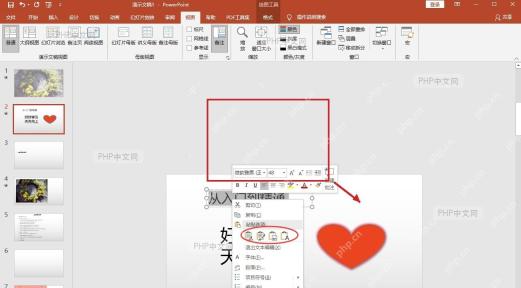
第二步:复制或剪切文本框
保持文本框的选中状态,按 Ctrl+C 就能复制;要是想删掉原来的文本框,直接按 Ctrl+X 剪切就行。用剪切的方法更干净,后面粘贴出来的直接就是图片对象。
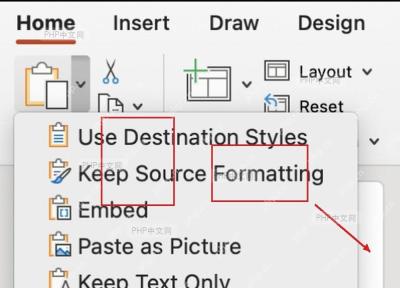
第三步:选择性粘贴为图片
在幻灯片空白位置右键调出粘贴选项,也可以从顶部「开始」选项卡点开「粘贴」的下拉菜单,找到「选择性粘贴」。格式选「图片(PNG)」或者「图片(增强型图元文件)」都可以,PNG 更适合后续导出使用。

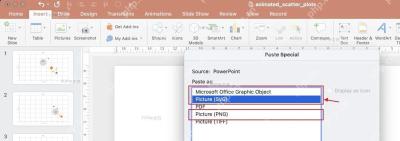
第四步:另存图片文件
粘贴完成后,页面上的内容就已经是图片对象了。右键点这个图片,选「另存为图片」就能存成PNG。如果你只是想在PPT里固定版式,到这步就已经完成,没必要导出成单独的图片文件。
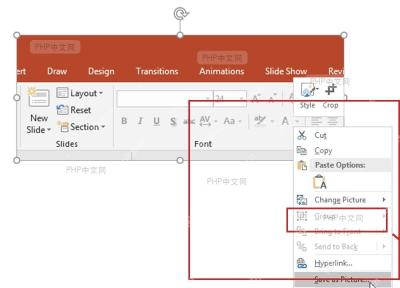
存完可以点一下页面里的对象验证,如果四周只有图片的缩放控制点,没法直接进入文字编辑状态,就说明文本框已经成功转成图片了。后续需要改字的话,要回到原来的可编辑文本框版本修改,再重新走一遍复制粘贴的流程就行。





