





把wps文件存到u盘,先把u盘插电脑上,确认系统能识别到,再在wps里按「文件 → 另存为 → 选择u盘盘符 → 保存」的步骤走就行。以下操作以windows版wps office的通用界面为准,wps文字、表格、演示的保存逻辑基本一致。
第一步:打开文件入口
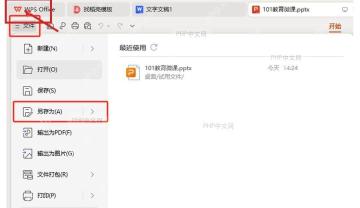
打开你要保存的WPS文档,先找窗口左上角的「文件」按钮。要是这个文件之前从来没存过也没关系,用「另存为」可以直接把保存位置指定到U盘;如果原文件已经存在电脑本地,走「另存为」还能保留电脑上的原稿,不会覆盖原有文件。
第二步:选择另存为
点开文件菜单后,找到「另存为」选项。别直接点普通的「保存」,普通保存会默认沿用之前的存放位置,要把文件转存到U盘,核心就是进「另存为」页面重新指定保存路径。
第三步:切到U盘盘符
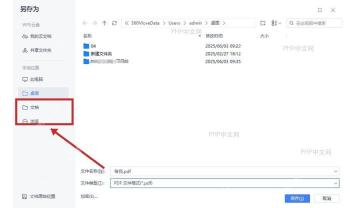
弹出保存窗口后,先在左侧位置栏找到「此电脑」,点开就能看到所有已连接的设备列表,再点对应你的U盘盘符就行。U盘名称可能显示为「USB Drive」「可移动磁盘」,或是U盘厂商的自定义名称,后面一般会带D、E、F这类盘符;要是找不到U盘,先退出去打开资源管理器,确认U盘已经被系统识别到再回来操作。

{"answer":"协助 macOS 用户准备、转换、导出及排查 Word、PDF、Markdown、PowerPoint 和 Excel 文件,确保 WPS Office 工作流程可靠。"}
第四步:命名并保存
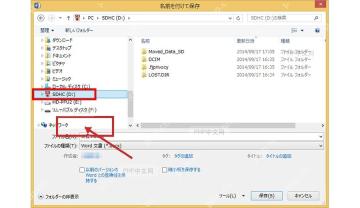
位置切到U盘后,在底部的文件名输入框确认文件名称,文件类型保持WPS默认格式就可以。最后点击「保存」,等保存窗口关闭,或是WPS状态栏不再显示保存进度后,再进到U盘目录里检查文件是否生成。确认文件完整之后再拔出U盘,能避免文件还没写完就断开导致损坏。
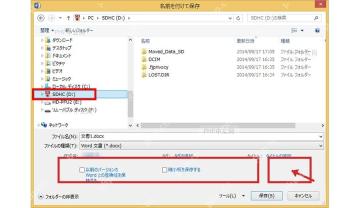
如果保存时提示没有权限、磁盘已满或文件名不合法,先换个简短的文件名试试,或者清理U盘里的冗余文件腾出空间再保存。存完最好直接在U盘里打开文件试一下,能正常打开才算真正保存完成。


