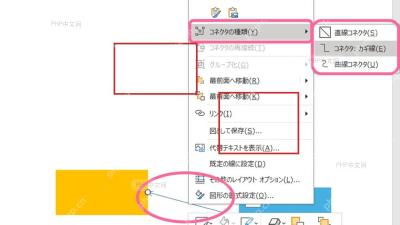
给word流程图加线条很简单:先点顶部「插入」选项卡,打开「形状」面板,在线条或连接符分类里挑合适的样式,直接拖到两个流程图形中间就行。要是想调整已经画好的线条的颜色、粗细、箭头样式或者连接方式,先选中线条,直接用「形状格式」栏里的轮廓、连接符相关设置改就好。
第一步:打开形状里的线条
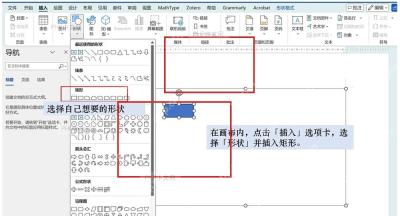
光标定位到放流程图的页面,切到「插入」选项卡点「形状」。弹出的下拉面板里先看「线条」分区:普通直线适合临时标注,带折角或者弯曲的连接符更适配流程图里的矩形、菱形、圆角框,用来连线更顺手。
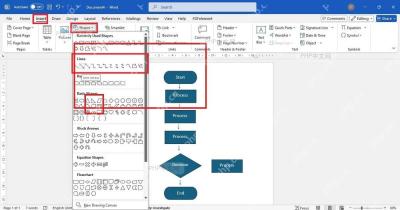
第二步:拖拽连接两个图形
选好线条样式之后,把鼠标挪到第一个流程图形的边缘,等看到连接点或者十字光标出来,按住左键往另一个图形方向拖。松开鼠标,线条就落在两个图形中间了。要是发现端点没贴住图形,点住线条端点拖到图形边缘的小圆连接点上卡牢就行。

Cn Password Generator
下载
安全的随机密码生成器。支持自定义长度、字符类型(大写/小写字母、数字、特殊符号),排除相似字符,批量生成。纯 Python 标准库,无需 API 密钥。
第三步:更改线条颜色和箭头
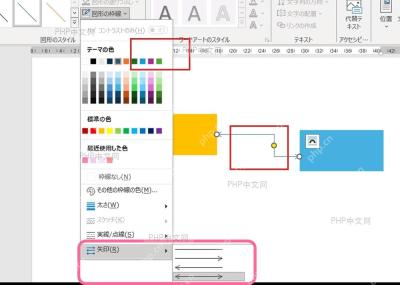
点一下已经画好的线条,等两端出现控制点,顶部就会弹出「形状格式」选项卡。点开「形状轮廓」,可以改线条颜色、粗细、虚线样式,也能在「箭头」分类里调整线条的箭头方向。常规从上到下的流程图,箭头一般只放在线条末端,免得其他人误判流程走向。
第四步:切换连接符类型
要是画出来的直线直接穿过了其他图形,右键点中这条线,找到连接符相关选项,把直线连接符改成肘形连接符或者曲线连接符。改完之后拖动线上的黄色调整点或者端点,把线条挪到不会遮挡文字和图形边框的位置,最后挨个检查一遍所有箭头是不是都指向下一个流程节点。