





在word里插入日期和时间,最快的操作是先把光标挪到你要显示的位置,切到「插入」选项卡,点「日期和时间」,挑好格式点确定就行。要是想之后每次打开文档日期都自动刷新,别忘了勾上「自动更新」。下面的步骤是按word 2016/2019/2021和microsoft 365的通用界面写的,不同版本按钮位置基本一致。
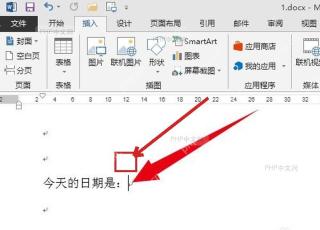
第一步:放好光标
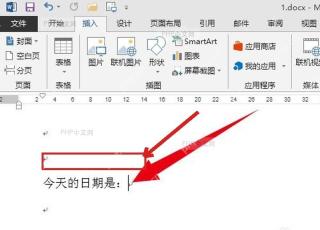
打开你要处理的Word文档,把光标放到日期或时间要出现的位置就行。这个位置支持放在正文、页眉、页脚或者表格单元格里;如果光标停在上一段末尾,日期就会直接插到上一段后面。
第二步:打开日期和时间设置面板
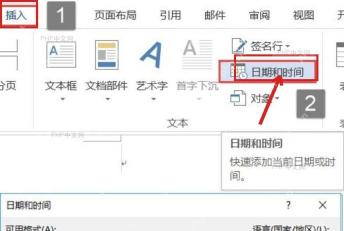
切到顶部的「插入」选项卡,在「文本」区域找到「日期和时间」按钮。如果Word窗口拉得比较窄,这个按钮可能会被收进「文本」的下拉菜单里,先展开菜单点同名命令就可以。
第三步:选择显示格式
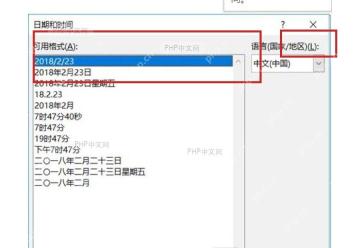
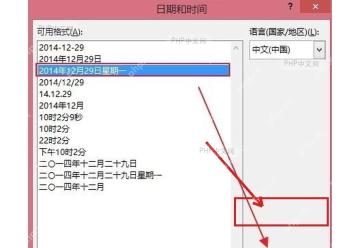
弹出「日期和时间」窗口后,在「可用格式」列表里挑你想要的样式,比如“2026年8月12日”“2026/8/12”,或是带星期的完整日期都可以。右侧语言保持「中文(中国)」时,列表会优先显示中文日期格式;要是你看到格式里出现英文月份,先把语言切回中文就行。

安全的随机密码生成器。支持自定义长度、字符类型(大写/小写字母、数字、特殊符号),排除相似字符,批量生成。纯 Python 标准库,无需 API 密钥。
第四步:决定要不要开自动更新
只需要固定不变的日期,就别勾选「自动更新」,插入之后就是普通文字,不会随便变。要是需要每次打开文档都显示当天的最新日期,就勾选「自动更新」,Word会把它识别成日期域,这种用法很适合模板、合同封面,还有每次打印都要刷新日期的文件。
第五步:确认插入结果
点「确定」之后,日期就会出现在刚才你放光标的位置。如果之前勾选了自动更新,之后想手动刷新,选中日期按F9就行;要是按了没反应,先确认下这个日期是不是已经被复制转成普通文本了。
临时想快速插当前日期,直接按Alt+Shift+D就行;只想插当前时间就按Alt+Shift+T。用快捷键插入的也是域,和勾选「自动更新」的效果一样,不想进设置窗口挑格式的时候用特别方便。


