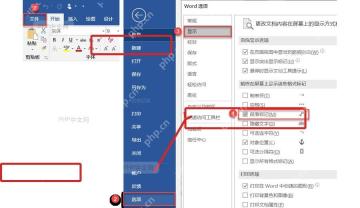
word里要临时显示或者隐藏段落标记,直接点「开始」选项卡的¶按钮就行。要是你每次打开文档都自动弹出段落标记,就去「文件 > 选项 > 显示」里取消勾选「段落标记」选项。这个方法适用于word 2016、2019、2021和microsoft 365版本,wps文字的对应入口名称差不多,操作逻辑一致。
第一步:找到显示隐藏按钮
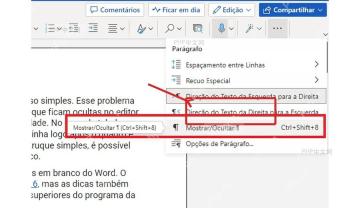
光标定位在当前编辑的文档里,切到「开始」选项卡,在「段落」工具组里就能找到标着¶的按钮。这是个临时开关,点一下显示段落标记,再点一下就隐藏,嫌点鼠标麻烦也可以直接按快捷键 Ctrl+Shift+8。
第二步:确认段落标记显示状态
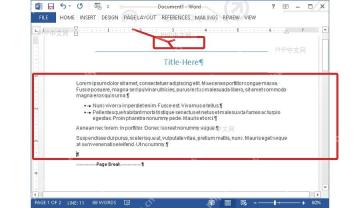
点开按钮之后,正文每段末尾都会出现¶标记,制表符、分页符这类平时隐藏的格式标记也会一起露出来。如果你是要清理空白页、调整乱掉的换行、删除多余空段,开着这个标记编辑更方便,处理完再关掉就行,还能避免不小心删掉正常正文内容。

Cn Password Generator
下载
安全的随机密码生成器。支持自定义长度、字符类型(大写/小写字母、数字、特殊符号),排除相似字符,批量生成。纯 Python 标准库,无需 API 密钥。
第三步:关闭永久显示设置
要是点了¶按钮还是没法关掉段落标记,大概率是Word选项里把它设成了永久显示状态。这时候点顶部菜单栏进「文件 > 选项 > 显示」,在「始终在屏幕上显示这些格式标记」区域,取消勾选「段落标记」,点确定保存就好。之后需要临时查看格式标记,还是用开始选项卡里的¶按钮切换就行。