





想在ppt里做局部放大效果,不用找额外插件,靠「复制图片 + 裁剪为圆形 + 放大缩小动画」的组合就能实现。下面以微软桌面版powerpoint为例,操作完放映的时候,就能高亮放大图片、图表、地图里的任意细节。
第一步:插入图片并复制一份
打开你要做局部放大效果的幻灯片,先把需要处理的原图插进来,按Ctrl+C复制、Ctrl+V粘贴,直接多出来一张一模一样的图。后面我们就用这张复制的图裁出要放大的区域,最开始的原图就留在底层别动。
AI一键生成成品PPT☜☜☜☜☜点击生成;
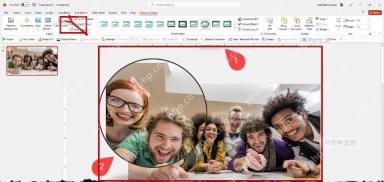
第二步:把复制图裁成圆形
点选上层刚复制出来的图,顶部切到「图片格式」选项卡,点开「裁剪」按钮,选「裁剪为形状」里的椭圆。想要正圆效果的话,裁剪、拖动调整的时候按住Shift键,出来的区域就是规整的圆形。
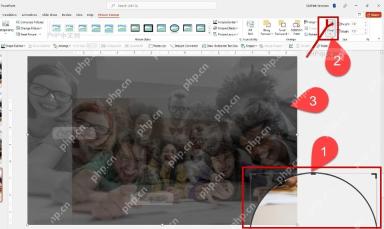
第三步:调整放大区域和边框
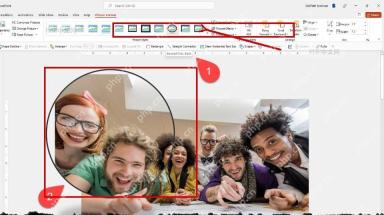
把裁好的圆形图拖到你要强调的细节位置,拉大它的尺寸,刚好完全盖住原图里的目标内容就行。之后去「图片边框」里挑个深色边框,还可以在「图片效果」里按需加一点浅阴影,做出来的放大镜轮廓会更明显。

第四步:添加放大动画
选中这个圆形的放大区域,顶部切到「动画」选项卡,给它加一个「放大/缩小」动画。点开效果选项,方向选水平、垂直或者两者都可以,幅度先挑「较大」或者「巨大」试试,放映预览下,看圆形区域是不是从原图位置自然往外放大。
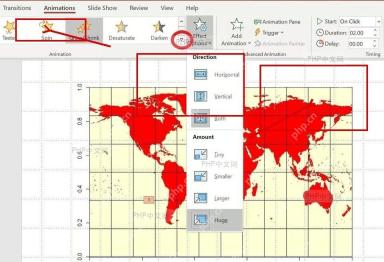
要是放大之后圆形区域歪了、没对准目标,切回普通编辑界面重新挪下圆形图的位置,再预览动画就行。注意别把放大幅度调得太夸张,不然很容易盖住幻灯片上的其他内容。





