





清wps缓存可以分三步走:先从wps office配置工具删除备份文件,再去云服务设置里清理wps网盘缓存,要是电脑上装了wps清理大师,最后还得检查下忽略项,免得有缓存一直漏清。
清理之前先把所有正在编辑的文档存好关掉,特别是云文档、表格、演示文稿这类文件。正常清理操作不会删掉你的正式文档,只会释放没用的备份文件和本地缓存占用的空间,要是文件还处于打开状态,很容易清理不完整。
第一步:打开备份清理
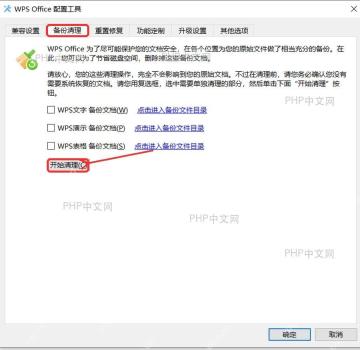
从开始菜单或者WPS安装目录里找到「WPS Office 配置工具」,进入「备份清理」页面。需要释放本地空间的话,勾选WPS文字、演示、表格对应的备份文档,再点「开始清理」就行。如果之前遇到过文档崩溃、靠备份恢复过的情况,先点页面上蓝色的备份目录链接,确认里面的文件都不需要保留了再执行清理。
第二步:清理网盘缓存
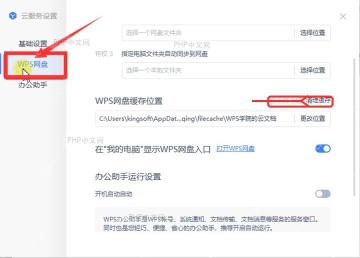
打开WPS的云服务设置,切到「WPS 网盘」标签页。在「WPS 网盘缓存位置」这一行,就能看到本地缓存的存放目录和当前占用空间大小,点右侧的「清理缓存」,就能释放云文档同步留下来的冗余文件。清理完如果页面显示的占用空间没变,完全退出WPS之后重新打开这个设置页查看就正常了。

{"answer":"协助 macOS 用户准备、转换、导出及排查 Word、PDF、Markdown、PowerPoint 和 Excel 文件,确保 WPS Office 工作流程可靠。"}
第三步:检查忽略项
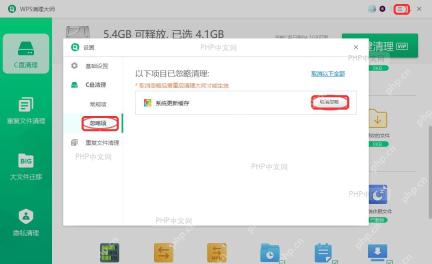
用WPS清理大师扫描之后,如果某类缓存一直清不掉,点右上角菜单进入「设置」,再查看「C盘清理」分类下的「忽略项」列表。对不需要保留的项目点「取消忽略」,回到清理页面重新扫描再清理就好。要是之前误把系统更新缓存、休眠文件这类大体积文件加入了忽略列表,最后能释放出来的空间会少很多。
全部清完之后,打开WPS新建一个空白文档,确认软件能正常启动、云文档列表可以正常刷新就没问题了。如果之后发现WPS启动变慢,优先重启电脑试试;要是碰到云文档需要重新同步的情况,等同步全部完成之后,再移动或者删除本地缓存目录。


