





ppt里已经做好的动画想循环播放,先选中加了动画的对象,点开「动画」选项卡打开动画窗格,找到对应动画的计时设置,把「重复」选项改成「直到幻灯片末尾」,也可以自己指定循环次数。这个操作方法适用于微软powerpoint 2016、2019、2021和microsoft 365版本,wps演示的入口名称差不多,只是弹出的设置窗口细节会有点不一样。
要是只想让某个图标、文字或者形状在当前页面一直闪、滚动、做强调效果,别傻乎乎复制好几个重复的动画,直接在计时里改重复规则更省事,之后要调速度也只要改一个地方就行,不容易出错。
AI一键生成成品PPT☜☜☜☜☜点击生成;
第一步:选中已有动画对象
在幻灯片编辑区点击已经加过动画的文字、形状或者图片,确认顶部功能区切到「动画」选项卡。要是对象旁边出现了动画编号,右侧动画窗格里也同步显示对应的效果,就说明你选对了要改的对象。
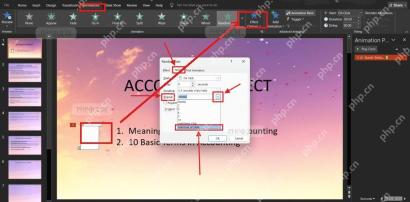
第二步:打开动画窗格
在「动画」选项卡里点「动画窗格」,右侧就会弹出当前页的所有动画列表,找到你要设置循环的那一条效果。要是页面里多个对象都加了动画,先看对象旁边的数字编号,和窗格里的序号对应上,别不小心把别的动画改乱了。
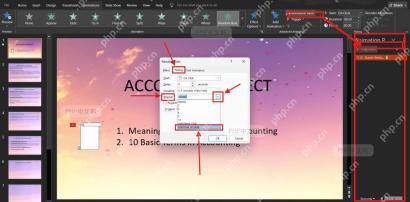

第三步:进入计时设置
在动画窗格里,点对应动画条目右侧的小箭头,选「计时」,或者点「效果选项」里的「计时」标签也能进设置。弹出的窗口里能看到「开始」「延迟」「持续时间」「重复」几个选项,分别控制动画的触发时机、延后多久播放、播放速度、循环规则。
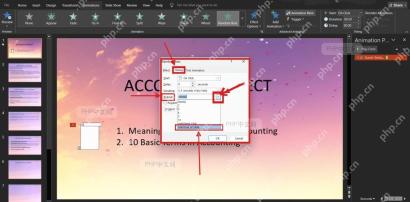
第四步:设置重复到幻灯片末尾
点开「重复」的下拉菜单,想让动画在当前幻灯片放映的全程一直循环,就选「直到幻灯片末尾」;只想固定循环几次,直接填2、3、5、10这类数字就行。选完点「确定」,点左上角的「预览」按钮看下效果节奏,觉得快慢不对,回去调「持续时间」的数值就好,数值越大速度越慢。
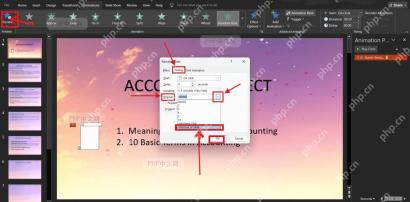
要是放映的时候动画只播了一次,先回动画窗格核对下,你改的是不是当前对象对应的那一条动画效果。如果想让动画切到下一页之后还接着循环,这个重复设置就做不到了,得把相同的动画效果复制到下一张幻灯片里才行。





