





在 word 里给文字加圈,最靠谱的操作入口是:先选中 1 个汉字、数字或字母,再点「开始」选项卡字体组里的「带圈字符」,选好圈号后点确认就行。这个方法适配 word 2016、2019、2021 和 microsoft 365,wps 文字也有几乎一样的入口。
第一步:选中要加圈的字符
先在文档里输好要处理的内容,用光标拖选你要加圈的字符。Word 自带的「带圈字符」功能最适合处理单个字符,比如「1」「A」「优」这类;要是一次选中两三个汉字,做完之后得留意字号会不会被压缩变形。
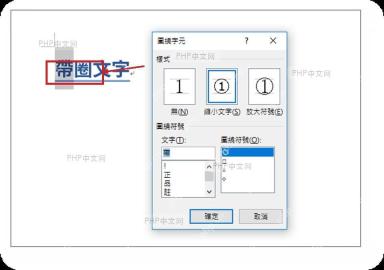
第二步:打开带圈字符
切到「开始」选项卡,在「字体」工具组里找「带圈字符」按钮。它一般就在字号、加粗、字体颜色那一排附近,按钮图标是一个被圈住的字,点一下就能进入带圈字符设置窗口。
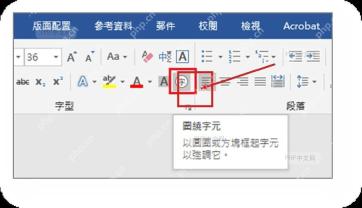
第三步:设置样式和圈号
在「带圈字符」窗口里,先看上方的预览效果。普通情况选「缩小文字」最稳妥,字和圈不会挤得乱换行高;圈号可以选圆形、方框、三角形或菱形。下方「文字」栏确认显示的是刚才选中的字符,再点「确定」。

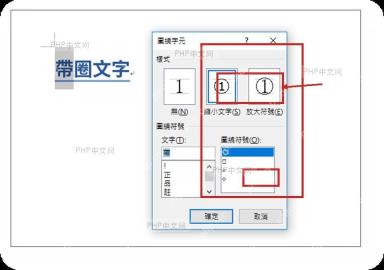
第四步:检查带圈效果
确认后回到文档,选中的字符外面就会出现对应圈号。要是做完觉得带圈字符整体太小,可以撤销后重新打开设置窗口,改成「增大圈号」模式;如果整行文字被它撑高,优先把带圈字符的字号调小一点,再统一调整段落行距就行。
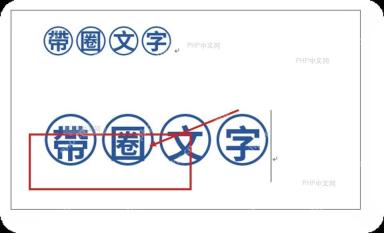
需要批量做 ①②③ 这类序号时,没必要挨个手动加圈。可以先试试用输入法直接打,或者去「插入-符号」里找现成的带圈数字;只有符号库找不到你要的目标字符,或是要给中文、英文字母自定义套圈时,再用「带圈字符」功能。


