





在 adobe acrobat 里调 pdf 页面顺序,用自带的「组织页面」功能最靠谱:打开文件,切到页面缩略图视图,直接把要挪的页拖去新位置,最后保存就行。这个方法只适用于能正常打开的 pdf,如果文件设了编辑限制,得先拿到编辑权限,或者另存一份可编辑的副本再操作。
第一步:打开组织页面
用 Acrobat 打开 PDF 后,找左侧或者顶部的工具栏,点进「所有工具」,再选「组织页面」。进入后界面会自动切到页面缩略图网格,之后所有调整都在这个区域完成。
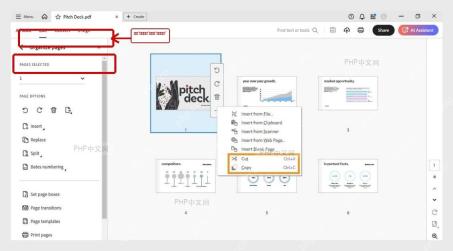
第二步:选中要移动的页面
在缩略图网格里找到要换位置的页面,点一下对应的缩略图就能选中。要是想连续移动好几页,按住 Shift 就能直接选一整段;想挑零散的几页一起挪,Windows 按 Ctrl、Mac 按 Command 逐个点选就行。
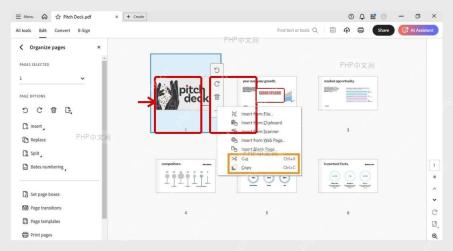
第三步:拖到目标位置
按住选中的缩略图往目标位置拖,看到两个页面之间出现黑色插入线的时候再松鼠标。拖的时候注意看页与页之间的插入标识,别光看鼠标停在哪一页上;松开后缩略图的编号会自动重排,说明页面顺序已经改好了。
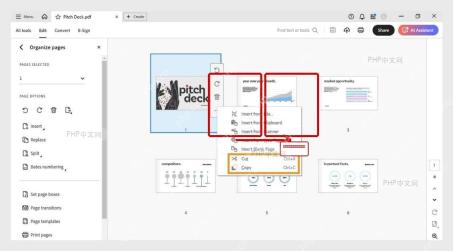
第四步:保存调整结果
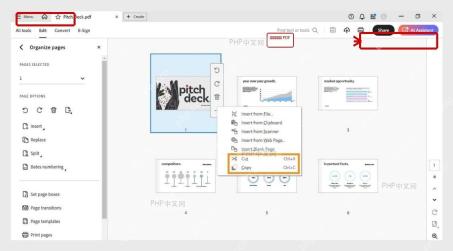
确认页面顺序没问题之后点保存就行。想留原文件的话,选「另存为」存一份新的 PDF;直接点保存的话,原文件的页面顺序就会被现在的排列覆盖。保存完最好重新打开文件,翻到之前移动过的那几页前后检查一遍,确认页码和内容都连续就没问题了。
要是临时没装 Acrobat,也可以用 PDF24、Smallpdf 这类在线工具的「整理页面/排序页面」功能来做同类操作:上传 PDF 之后直接拖页面缩略图,调整完就能下载新文件。注意涉及合同、证件、财务资料这类敏感内容的 PDF,不建议随便传到在线工具,优先用本地的 Acrobat 或者公司允许使用的 PDF 软件处理。


