





win10 想确认电脑有没有开虚拟化,最省事的办法不是直接重启进 bios,而是先在系统里做两次检查:先看任务管理器,再看系统信息。两边都能对上,基本就能判断当前机器是不是已经把虚拟化能力打开了。
先打开任务管理器,进入性能页的 CPU 项
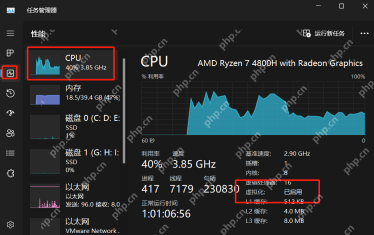
先按 Ctrl + Shift + Esc 打开任务管理器,如果进来的是简略界面,就先点“详细信息”,再切到「性能」标签页,选中左侧的「CPU」。虚拟化状态就在这个页面里,不需要另外装检测工具。
看右下角的“虚拟化”状态是不是已启用
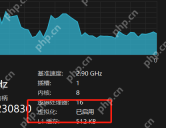
进入 CPU 页面后,重点看右下角参数区里的“虚拟化”一项。这里如果直接显示「已启用」,说明当前系统已经识别到主板固件层的虚拟化开关处于开启状态;如果显示「未启用」,再考虑继续查 BIOS 或 UEFI。
再用系统信息确认固件级虚拟化能力
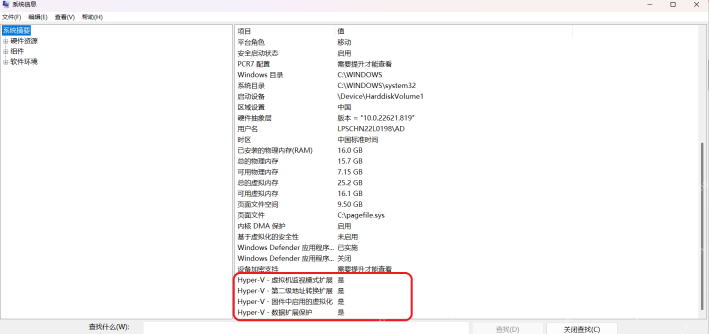
想再核一遍,可以按 Win + R 输入 msinfo32 打开「系统信息」,在系统摘要里往下看 Hyper-V 相关项目。这里如果几项都显示“是”,通常说明硬件虚拟化扩展和固件中的虚拟化能力都已经到位。

只有显示未启用时,才值得继续查 BIOS
如果任务管理器里已经是“已启用”,一般就没必要为了确认再重启一次电脑。只有明确看到“未启用”,或者你开虚拟机、WSL、沙盒时仍然报虚拟化相关错误,才需要继续去 BIOS 里找 Intel Virtualization Technology、SVM Mode 这类开关。





