





word里的文档网格,核心作用是统一控制每页行数、每行字符数,还能让所有文字跟着固定网格对齐。排论文、试卷、合同这类要求版心完全统一的材料时,用它比手动挨个调行距靠谱得多。下面就以大家最常用的微软word界面为例,入口就藏在「布局」选项卡的页面设置里。
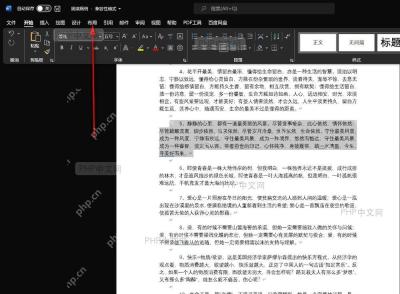
第一步:进入布局选项卡
打开你要排版的Word文档,先点顶部功能区的「布局」。文档网格属于全局页面版式规则,别跑到「开始」选项卡里的段落设置里瞎找:普通段落行距只能改局部内容,文档网格是按整页的规则统一计算所有内容位置的。
第二步:打开页面设置
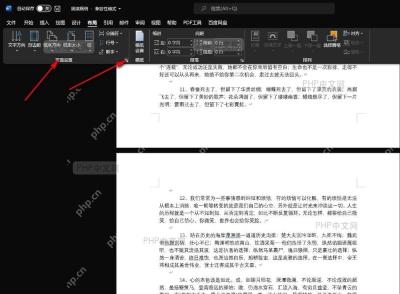
进到布局选项卡后,找到「页面设置」这块区域,点它右下角那个小小的斜向箭头,就能弹出完整的页面设置窗口。功能区表面虽然直接放了页边距、纸张方向、纸张大小这些快捷按钮,但文档网格的所有详细选项,必须进这个完整窗口才能看到。
第三步:切换文档网格
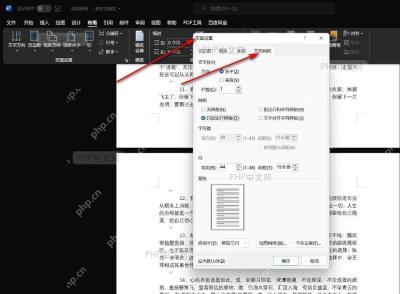
弹出的页面设置窗口顶部,点「文档网格」标签切过去。如果只是想固定每页的行数,选「只指定行网格」就行;要是需要连每行多少个字也一起卡死,就选「指定行和字符网格」。大多数普通中文文档用前者就够,排版自由度更高,限制更少。

Word报告自动生成神器。自动生成专业Word文档报告,支持模板填充、目录生成、表格/图表插入、页眉页脚、多级标题、样式主题、批量邮件合并。当用户需要生成Word报告、创建合同文档、批量生成通知/证书、填充Word模板、制作商业计划书时触发。
第四步:设置行数并确认
接下来按需调整「每页」对应的行数,有需要也可以顺手改行间距。调完先确认底部的「应用于」选项,选「整篇文档」或者你想要生效的局部范围,没问题就点确定。要是你不想全文档改,只想从某一页之后的内容生效,提前在分界位置插好分节符,再把应用范围改成「当前节」就可以。
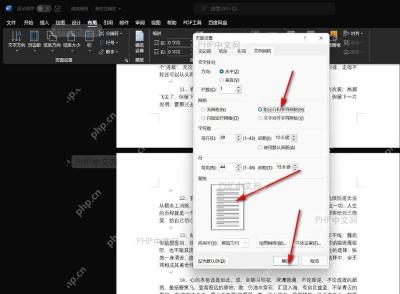
设置完要是发现行距突然变太挤或者太松,回到文档网格页签微调每页的行数就行。注意如果之前有些段落单独设过固定行距,很可能和全局的文档网格产生冲突,建议先把这些异常段落的自定义格式清掉,再用页面网格统一控制整体排版就不会出问题。


