





word里的修订标记显不显示,全靠「审阅」选项卡下的显示模式和「显示标记」菜单控制。要是你之前开了修订功能,或者文档里本来就有批注,照着下面几步操作,就能把藏起来的修改痕迹重新调出来。
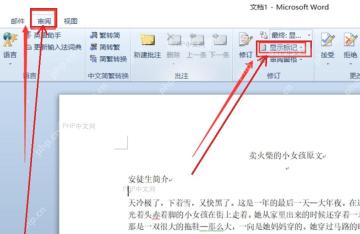
第一步:打开审阅选项卡
打开你的Word文档,顶部导航切到「审阅」选项卡,在「修订」功能区里找到「显示标记」按钮。
第二步:切换所有标记
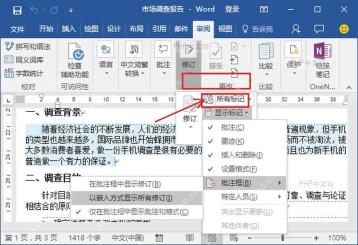
点一下修订显示方式的下拉框,把显示模式改成「所有标记」,这时候文档里所有插入、删除的内容还有批注,就都会直接展现在页面上了。
第三步:勾选标记类型
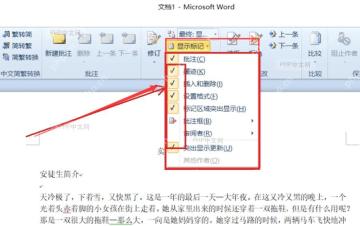
点开「显示标记」的下拉菜单,确认「批注」「墨迹」「插入和删除」「设置格式」这些选项都处于勾选状态;要是想调出侧边的批注窗格,再点进「批注框」子菜单选对应的显示方式就行。

常见问题:仍然看不到修订怎么办
按上面的步骤调完还是看不到标记,先确认文档本身真的有修订内容:可以在「审阅」选项卡里点开「修订」,随便输几个字或者删点内容测试,也可以点「上一条」「下一条」按钮,看看能不能跳转到对应的修改位置。
要是你只是想临时隐藏修改痕迹,把显示模式改成「无标记」就行;但如果要永久清除所有修订,得在「审阅」选项卡里逐条点「接受」或者「拒绝」修改,光改显示模式单纯隐藏标记,是删不掉原有修订记录的。


