





想在 word 里加图片水印或者 logo,核心操作路径很简单:点顶部「设计」选项卡,选「水印」,再点「自定义水印」,最后挑「图片水印」就行。建议提前把要加的 logo 处理成透明背景 png 格式,插进去之后再调缩放比例和冲蚀效果,控制大小和透明度,别让水印盖住正文内容。
第一步:打开水印入口
打开你要加 LOGO 的 Word 文档,切到顶部的「设计」选项卡,在「页面背景」功能区点「水印」。弹出预设水印列表之后,直接选「自定义水印」,就能进到可以切换文字水印、图片水印的设置面板。
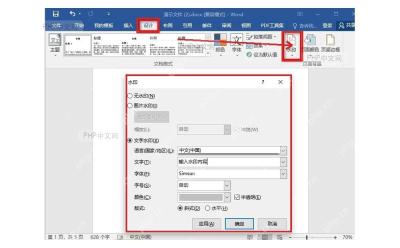
第二步:选择图片水印
在水印设置窗口里勾选「图片水印」,再点旁边的「选择图片」。弹出的插入图片面板里选「从文件」,找到你提前存好的公司 LOGO、签章图片或者品牌图标就行。优先用背景透明的 PNG 图,叠在正文后面不会留白边,看着干净很多。
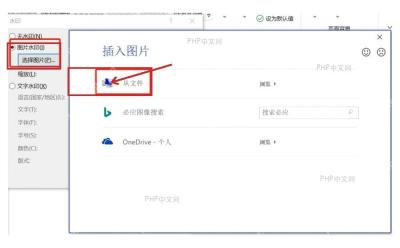
第三步:设置缩放和冲蚀
选好图片之后自动跳回水印设置页。如果 LOGO 太大,就把「缩放」选项从默认的「自动」改成 50%、100% 或 150%,按需调整大小就行;要是只想要淡淡的背景标识,就保留「冲蚀」的勾选,自动把图片颜色压淡。所有参数调完点「确定」,水印就直接应用到当前文档了。

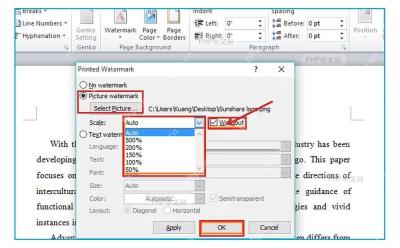
第四步:检查LOGO效果
回到编辑页扫一眼效果,确认 LOGO 是在正文底层,透明度不会影响文字阅读。要是觉得 LOGO 的位置、大小不合适,双击页眉区域进入页眉编辑状态,选中水印图片,就能用「图片格式」栏里的大小、位置、环绕和排列工具细调。调整完关掉页眉页脚编辑状态,正文区就会保留改好的 LOGO 水印效果。
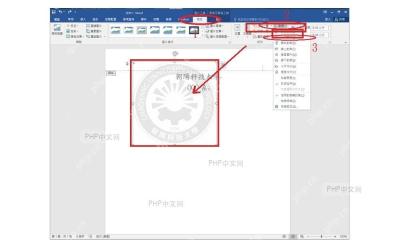
打印或者导出 PDF 之前,记得翻几页文档中间的页面再确认一次:每一页都能看到淡化后的 LOGO,同时正文文字完全没被遮挡,就说明图片水印已经插入成功了。











