





wps 里的流程图,不管是另存为还是导出,入口都在左上角的「文件」菜单里。打开要处理的流程图之后,依次点「文件」-「另存为/导出」,选好 png、jpg、pdf 或者 pos 这类格式,最后在弹出的保存窗口里确认文件名和存储位置就行。
下面就拿 WPS 流程图编辑界面举例子:只是发给别人看的话,优先选 PNG 或者 PDF;之后还要回到 WPS 里接着修改的,就存成 POS 格式。
第一步:打开流程图文件
先在 WPS Office 里打开你已经画好的流程图,确保画布上能看到完整的图形。左侧是流程图形状素材库,中间是编辑画布,顶部功能区显示可编辑状态的时候再点导出,不容易出问题。
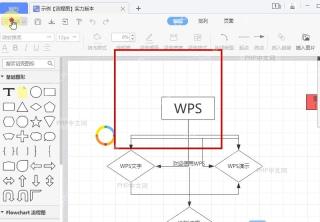
第二步:进入文件菜单
点击左上角「文件」按钮,在展开的菜单里找到「另存为/导出」。如果你的 WPS 版本稍旧,菜单文字略有差异,也可以优先找带「导出」「另存为」字样的入口,基本都放在文件菜单里,位置差不了多少。
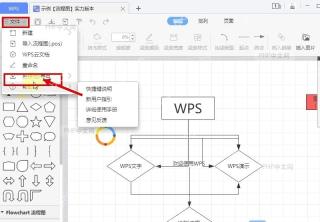
第三步:选择导出格式
在右侧的格式列表里挑你需要的类型就行。想把流程图插到文档里或者发聊天框,选「PNG图片(*.png)」或「JPG图片(*.jpg)」就够用;要保证查看、打印时排版完全不变,选「PDF文件(*.pdf)」;需要保留可编辑源文件的话,就选「POS文件(*.pos)」。

{"answer":"协助 macOS 用户准备、转换、导出及排查 Word、PDF、Markdown、PowerPoint 和 Excel 文件,确保 WPS Office 工作流程可靠。"}
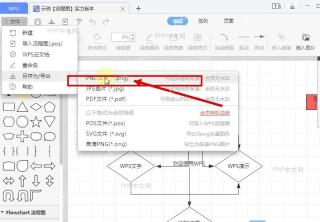
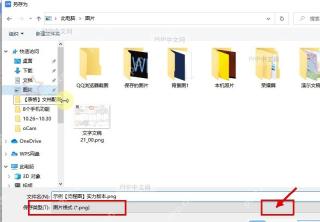
第四步:确认保存位置
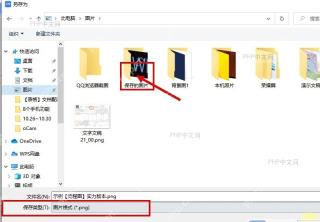
系统弹出保存窗口后,选好要存的文件夹,核对下文件名和「保存类型」。文件名可以改成更好识别的名称,比如「订单流程图.png」,确认没问题点「保存」,导出的文件就会直接出现在刚才选的文件夹里。
第五步:检查导出结果
回到刚才选的目标文件夹,查看生成的文件。PNG、JPG 直接双击就能预览,PDF 可以用 WPS PDF 或者浏览器打开。要是发现图片边缘留白太多,回到流程图里先调整画布和图形位置,重新走一遍导出流程就行。
如果遇到「高清 PNG」「SVG 无损图片」这类选项变灰点不动的情况,一般是会员格式限制,不影响普通 PNG、JPG、PDF 的基础导出。要把文件发给别人继续编辑的话,别只发图片,最好同时把对应的 POS 源文件也一起发过去。


