

Excel如何自动求和?

风杰同学_8493

风杰同学_8493

2026-08-10

678人浏览

原创

excel 自动求和最省事的用法就是直接点自带的「自动求和」按钮:先选好要放合计结果的单元格,点「开始」选项卡里的 Σ 图标,确认 excel 自动圈出的求和范围没问题按回车就行。下面操作都是按 microsoft excel 365 环境写的,连续一行或一列数字用按钮点一下就搞定,要是求和区域不连在一起,建议直接写 sum 公式更灵活。

第一步:选中合计位置

先点到要显示求和结果的单元格。纵向排列的数据,一般选最后一个数字下方的空单元格,横向数据就选最右侧数字旁边的空单元格;选的位置紧挨着数据区域的话,Excel 自动判断求和范围的准确率会高很多。接着看「开始」选项卡的右侧,自动求和入口就是带 Σ 标识的按钮。
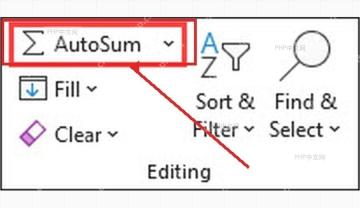
Excel 开始选项卡右侧的自动求和 Σ 按钮用于选中合计位置后进入求和

第二步:点击自动求和

点一下 Σ「自动求和」,Excel 会直接在当前单元格生成 SUM 公式。这时候别着急按回车,先看公式栏和单元格里的求和范围,比如 =SUM(B3:B6),再核对下虚线框是不是刚好把所有要加的数字都圈进去了。要是范围少选或者多选了,直接拖动虚线框的边角调整就行,也可以手动改公式里的单元格地址。
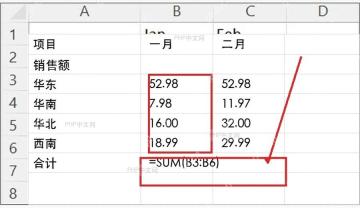
Excel 自动求和生成 SUM 公式并用虚线框标出 B3 到 B6 的求和范围

第三步:确认求和结果

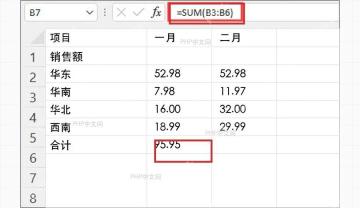
范围核对没问题按 Enter,合计数就会显示在刚才选中的单元格里。之后再点一下这个结果单元格,公式栏里还能看到对应的 SUM 公式,就能确认这个数不是你手动敲进去的固定值。要是结果直接显示 0,先优先检查参与求和的数字是不是被存成文本格式了,最典型的特征就是单元格左上角带绿色的提示小三角。

openclawkit-excel
openclawkit-excel

Excel操作工具,支持读写、数据处理和报表生成。

下载

Excel 合计单元格显示求和结果且公式栏保留 SUM 公式用于验证结果

第四步:手动输入 SUM

碰到自动识别范围不准的情况,直接在结果单元格手动输入 =SUM(范围) 就行。比如 A2 到 C2 横向求和就写 =SUM(A2:C2),两块不相邻的区域求和就写 =SUM(B2:B6,D2:D6)。手动输入公式更适合隔列、隔行、跨表引用的场景,复制公式之前记得确认下相对引用的规则是不是符合你的预期。
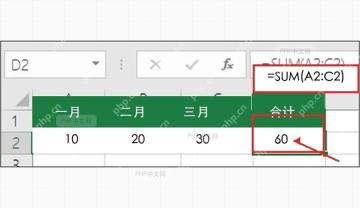
Excel 单元格和公式栏中手动输入等于 SUM 括号范围的公式用于指定范围求和

SUM 函数语法和参数

SUM 的语法是 =SUM(number1,[number2],...)。number1 是必填参数,可以填数字、单个单元格或者连续区域;number2 以及后面的参数都是选填的,用来补充第二组、第三组数字或者区域。常用的写法有 =SUM(B3:B100)、=SUM(B3:D3)、=SUM(B3:B6,D3:D6) 和 =SUM(B3:B6,200)。

写法 适合场景 检查点
=SUM(B3:B6) 连续一列数字求和 冒号两侧是起止单元格
=SUM(B3:D3) 连续一行数字求和 行号保持一致
=SUM(B3:B6,D3:D6) 不相邻区域求和 多个区域之间用英文逗号

常见错误怎么处理

弹出 #VALUE! 报错,一般是引用区域里混了错误值或者没法参与计算的内容;出现 #REF! 提示,多半是公式之前引用的行或者列被删掉了,需要重新选一遍求和范围。合计数不会自动更新的话,去「公式」选项卡检查下计算方式是不是被改成手动了;数字看着都正常但求和结果是 0,把相关单元格改成数值格式,再重新确认一遍公式就行。

相关文章

PHP速学视频免费教程(入门到精通)
PHP速学视频免费教程(入门到精通)

PHP怎么学习?PHP怎么入门?PHP在哪学?PHP怎么学才快?不用担心,这里为大家提供了PHP速学教程(入门到精通),有需要的小伙伴保存下载就能学习啦!

下载

相关标签:

excel

本站声明:本文内容由网友自发贡献,版权归原作者所有,本站不承担相应法律责任。如您发现有涉嫌抄袭侵权的内容,请联系admin@php.cn

相关专题

更多
excel对比两列数据异同
excel对比两列数据异同

Excel作为数据的小型载体,在日常工作中经常会遇到需要核对两列数据的情况,本专题为大家提供excel对比两列数据异同相关的文章,大家可以免费体验。

2023.07.25

4821

7

excel重复项筛选标色
excel重复项筛选标色

excel的重复项筛选标色功能使我们能够快速找到和处理数据中的重复值。本专题为大家提供excel重复项筛选标色的相关的文章、下载、课程内容,供大家免费下载体验。

2023.07.31

2956

5

excel复制表格怎么复制出来和原来一样大

本专题为大家带来excel复制表格怎么复制出来和原来一样大相关文章,帮助大家解决问题。

2023.08.02

2740

3

excel表格斜线一分为二
excel表格斜线一分为二

在Excel表格中,我们可以使用斜线将单元格一分为二。本专题为大家带来excel表格斜线一分为二怎么弄的相关文章,希望可以帮到大家。

2023.08.02

1444

3

excel斜线表头一分为二
excel斜线表头一分为二

excel斜线表头一分为二的方法有使用合并单元格功能方法、使用文本框功能方法、使用自定义格式方法。本专题为大家提供excel斜线表头一分为二相关的各种文章、以及下载和课程。

2023.08.02

697

5

绝对引用的输入方法
绝对引用的输入方法

绝对引用允许在公式中引用一个固定的单元格,而不会随着公式的复制和粘贴而改变引用的单元格。本专题为大家提供绝对引用相关内容的文章,大家可以免费体验。

2023.08.09

5128

7

java导出excel
java导出excel

在Java中,我们可以使用Apache POI库来导出Excel文件。本专题提供java导出excel的相关文章,大家可以免费体验。

2023.08.18

6283

6

excel输入值非法
excel输入值非法

在Excel中,当输入的数值非法时,有以下多种处理方法。本专题为大家提供excel输入值非法的相关文章,大家可以免费体验。

2023.08.18

1641

3

excel生成二维码
excel生成二维码

虽然Excel本身并不直接支持生成二维码,但我们可以借助一些插件或宏来实现在Excel中生成二维码的功能。本专题为大家提供excel生成二维码的相关文章。

2023.08.18

2618

4

热门下载

更多
网站特效
/
网站源码
/
网站素材
/
前端模板

精品课程

更多
相关推荐
/
热门推荐
/
最新课程
Excel 教程
Excel 教程

共162课时 | 43.8万人学习

成为PHP架构师-自制PHP框架
成为PHP架构师-自制PHP框架

共28课时 | 3.5万人学习