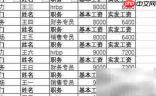
部分企业需要打印纸质工资条,而excel中的原始数据为单行表头+多行员工信息的结构,需转换为“表头+每人信息”交替排列的格式。如何快速、准确地完成这一转换?
1、原始表格由一行表头和若干行员工信息组成,数据排列规范、列对齐清晰。
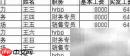
2、在最右侧新增一列(如F列),作为序号列;在该列对应7位员工的行中,依次填入数字1至7。
3、将原始表头所在行复制6次(即员工人数减1),保持原有列宽与格式不变,粘贴至数据区域下方;随后在新增的序号列中,于每组表头后对应位置填入1至6(即首行员工不重复表头,后续每位员工前均有一行表头)。
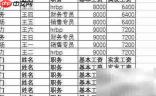
4、对整张表格启用筛选功能,点击任意筛选下拉箭头,选择“按颜色排序”,再进入“自定义排序”对话框进行设置。
5、在排序设置中,指定F列为排序依据,选择“升序”方式,点击确定执行排序。
6、排序完成后,表格即呈现为“一行表头 + 一行员工信息”循环交替的工资条布局,可直接分页打印,操作高效且结果直观。