





在word里加网页超链接,操作很简单:选中要加的文字,点「插入」选项卡下的「超链接」,地址栏填完整网址,最后点确定就行。下面的演示用的是word中文界面,从word 2007、2010一直到microsoft 365,不同版本的按钮位置稍微有点区别,但弹出的「插入超链接」窗口填写规则完全一样。
第一步:选中要加链接的文字
选好你要做成可点击链接的文字。建议只选关键词或者短标题,别把前后的空格、甚至整段文字全选上,之后链接会变成蓝色带下划线的样式,选短内容的话,其他人一眼就能看到哪里能点。
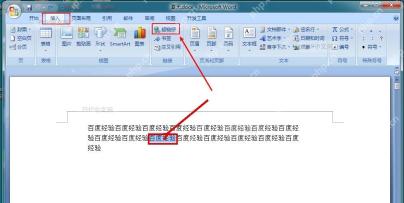
第二步:打开超链接命令
切换到「插入」选项卡,找到「链接」板块点「超链接」就行。习惯用快捷键的话,选中文字后直接按 Ctrl+K,也能调出同一个「插入超链接」窗口。
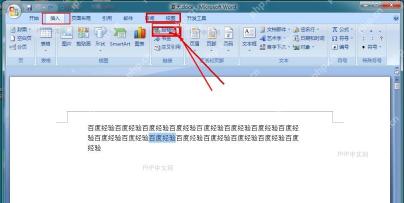
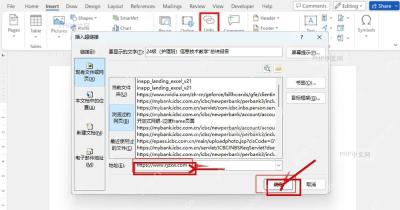
第三步:填写网页地址
窗口左侧默认选的就是「现有文件或网页」,不用改,直接在底部的「地址」栏输入完整网址,比如 https://www.php.cn。网址最好带上开头的https://,这样文件拷到别的电脑上,或者转成PDF之后,链接也不容易失效。确认下「要显示的文字」还是你刚才选中的内容,点确定就完成了。

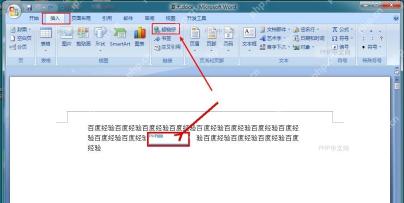
第四步:检查链接效果
回到文档页面,你刚才设置的文字会变成蓝色、自带下划线。按住键盘上的Ctrl再点击这段文字,能正常跳转到网页就说明设置成功了。如果点了只能选中文字、跳转不了,就重新打开「插入超链接」窗口,检查下地址是不是填漏了,或者多打了多余的空格。
之后要改链接地址的话,右键点这段蓝色文字,选「编辑超链接」就能重新填写地址。不需要跳转功能了就右键选「取消超链接」,文字本身不会消失,只是链接属性会被删掉。


