





word标题怎么都没法顶格?多半不是你手动打空格多了,是标题样式自带了左缩进、首行缩进,或是多级列表缩进。直接修改「标题1」「标题2」这类内置标题样式的段落设置,把左侧缩进改成0,特殊格式选无,更新样式之后,整篇文档里所有同层级的标题都会自动对齐到页面最左侧。
下面拿中文界面的Word举例,一步步调正文里的标题样式。要是你只想改单个标题,不用动全局样式,直接选中那个标题打开段落设置,按后面说的参数调就行。
第一步:选中标题样式
先把光标放到需要顶格的标题段落里,点开顶部「开始」选项卡右侧的样式窗格,找到当前这个标题用的样式,比如是「标题1」「标题2」,还是你自己建的自定义标题样式。一定要确认选对了样式,别把正文或者其他层级的标题也给改乱了。
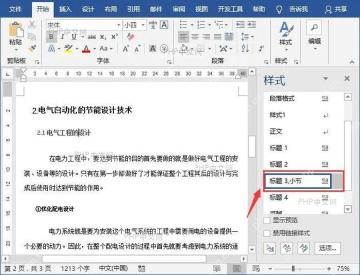
第二步:进入样式段落设置
点样式名称右边的下拉箭头,选「修改」。弹出修改样式窗口之后,点左下角的「格式」按钮,再选「段落」。这样改的是整个标题样式的段落属性,适合一次性把整篇文档里同一层级所有不顶格的标题都修好。

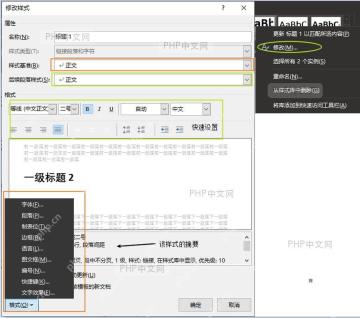
第三步:清掉标题缩进
在「缩进和间距」标签页里,把「左侧」缩进改成0字符,右侧缩进保持0,「特殊格式」选「无」。如果你的标题前面带自动编号,注意大纲级别要保留原来对应的标题层级,别改成「正文文本」。点确定回到修改样式窗口,再点一次确定就保存好了。
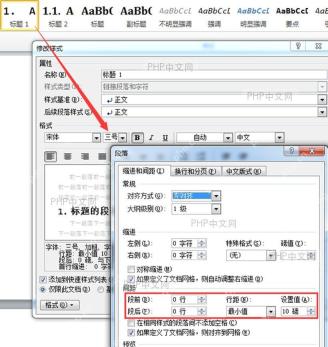
改完之后新建一个同层级标题测试下,能和页面左边距完全对齐,就说明样式生效了。要是带自动编号的标题还是往右偏,右键点编号选「调整列表缩进」,把编号位置和文本缩进都调到0或者接近0,再回头确认样式里没留首行缩进就没问题了。


