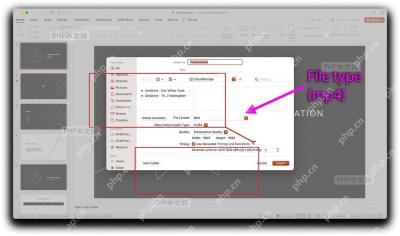
ppt插完视频没法正常播放,按下面6步走就行:确认格式、重新插入、调整播放设置、优化兼容性、压缩媒体、转码替换。下面的操作以powerpoint 2019/2021/365的界面为准,用wps演示的也能照着找同名的功能入口。
第一步:确认报错和视频格式
先点一下幻灯片里的视频播放按钮,把弹出的提示内容记下来。要是画面直接黑屏,只显示“无法播放媒体”,或者提示缺少编解码器,先查源视频是不是MP4格式,最好是H.264视频加AAC音频的编码;像AVI、MOV、MKV、老版本WMV这些格式,拷到别的电脑上放不出来的概率要高很多。
AI一键生成成品PPT☜☜☜☜☜点击生成;
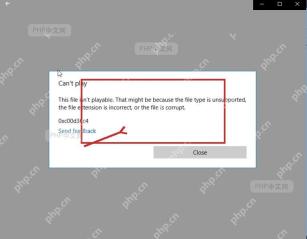
第二步:重新插入本机视频
别直接把网页上的视频框复制过来,也别往PPT里拖视频快捷方式。切到要放视频的幻灯片页,点顶部“插入”选项卡的“视频”,选“此设备/本机上的视频”,从本地硬盘里挑原始的视频文件。插完先把PPT存一遍,免得之后挪视频原文件导致链接失效。
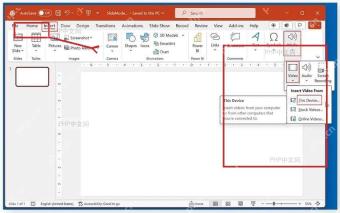
第三步:设置播放方式
选中视频,顶部会出现“播放”选项卡,把“开始”选项改成“单击时”或者“自动”。要是放映的时候点半天没反应,一般是视频没选中、触发方式设错了,或者视频被其他元素盖住了,把视频拖到最顶层再开放映模式试一次就行。

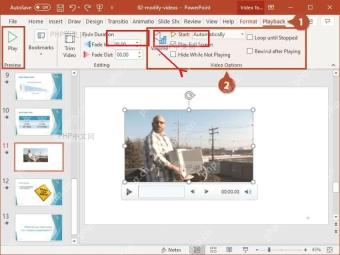
第四步:运行优化兼容性
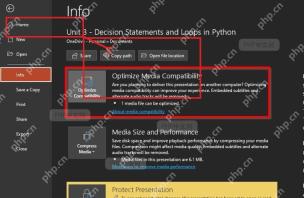
点左上角的“文件”,进到“信息”页面。如果这里弹出了“优化兼容性”按钮,直接点它运行。这个功能会自动检查PPT里所有媒体的编码和兼容问题,专门处理“自己电脑能播,拷到会议电脑不能播”的常见情况。
第五步:压缩媒体并重新保存
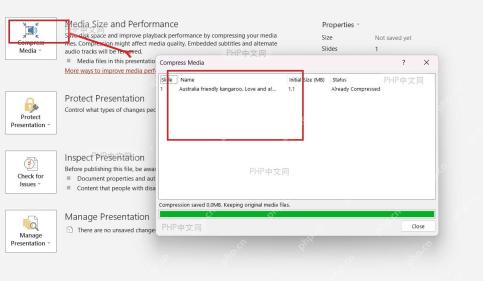
要是视频能播但PPT文件特别大、翻页卡顿,就在刚才的“文件-信息”页面点“压缩媒体”。优先选“演示质量”或者“互联网质量”,压缩完另存成一份新的PPTX,重新打开测试播放。要是压缩失败,或者压完还是没法播,基本就是源视频的编码有问题,别反复压缩浪费时间。
第六步:转成 MP4 后替换
前面几步都试过还是不行的话,把源视频转成标准MP4,编码选H.264视频加AAC音频,分辨率保持1080p或者原尺寸就够。转完回到PPT删掉原来的视频,按第二步的方法插新转好的MP4。最后从头到尾放映一遍,确认画面声音都正常,拷到其他电脑上也能顺利播放,就没问题了。