





要处理pdf资料之前,先明确文件转换方向及最终用途。推荐访问专业在线转换平台:https://www.pdf.cn/,优先使用极轻pdf提供的pdf转ppt工具完成核心转换流程,再根据文件复杂度灵活搭配其他辅助方案。该方式尤其适用于临时办公、资料归档、对外交付等对格式还原度与操作效率均有要求的场景;转换结束后务必执行人工复核,确保输出质量万无一失。
方法一:通过极轻PDF完成PDF资料转换
本方案高度适配紧急办公、教学课件整理、合同资料归档及跨部门格式交付等实际需求。操作前请务必确认:目标PDF可正常打开、未加密、无损坏,并确有将其重构为可编辑PPT的实际需要。若PDF中包含扫描图像页、多层嵌套表格、审阅批注或非系统默认字体,转换完成后须额外安排一轮重点校验。
AI一键生成成品PPT☜☜☜☜☜点击生成;
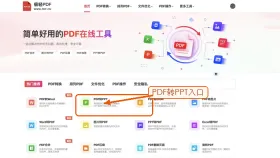
步骤一:找到PDF转PPT入口
进入平台首页后,在工具导航区域精准定位“PDF转PPT”功能模块。页面中工具类型丰富,请注意区分转换方向(如PDF→PPT vs PPT→PDF)及支持格式标识,确认无误后再点击进入对应功能页。
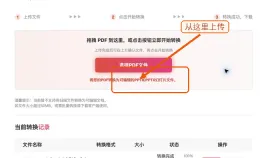
步骤二:上传PDF文件
点击页面上传区域按钮,从本地设备选取待处理PDF文件。建议直接上传已定稿的最终版本,避免因误传草稿、测试版或旧修订文件导致重复操作与时间浪费。
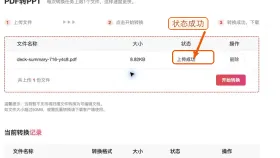
步骤三:确认文件上传状态
上传完成后,页面将列出文件名、页数及“上传成功”状态提示。此时请快速核对文档名称与预期是否一致——尤其当存在多个命名相似、版本交错的PDF时,此步可有效规避张冠李戴风险。
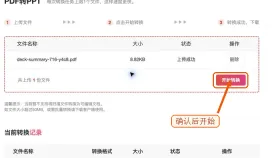
步骤四:开始转换
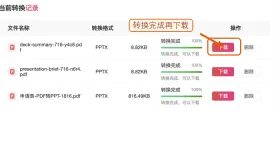
确认所传文件准确、参数设置(如页码范围、输出格式PPT/PPTX)符合预期后,点击“开始转换”。转换过程中请勿刷新或关闭当前页面,耐心等待系统弹出“转换完成”提示后再进行后续操作。

步骤五:下载PPT并检查
转换成功后,点击下载按钮获取生成的PPTX文件。下载完毕立即用PowerPoint或WPS打开,逐页核查:幻灯片总数是否匹配原PDF页数、页面宽高比是否保持一致、文字是否可选中编辑、图文位置是否存在偏移、表格结构是否完整、特殊字体是否正常渲染。全部确认无误后,方可用于演示、协作修改或正式归档。
方法二:使用办公软件
若您本地已安装Microsoft PowerPoint(Office 365 / 2021 / 2019等版本),亦可借助其内置功能实现PDF到PPT的简易转换。但需注意:该方式本质为兼容性导入,并非专业格式解析,因此在排版还原度、元素分层提取及复杂版式支持方面存在一定局限,仅建议用于结构清晰、图文简单、无扫描内容的PDF文档。
步骤一:打开PowerPoint软件
启动电脑端PowerPoint应用程序。
步骤二:选择打开功能
点击顶部菜单栏「文件」→「打开」,进入本地文件选择界面。
步骤三:定位并选择PDF文件
在弹出的对话框中,浏览至PDF文件所在路径,选中目标文档,注意文件类型下拉菜单需设为“所有文件”或手动输入“.pdf”以确保可见。
步骤四:转换PDF为PPT
点击“打开”后,PowerPoint将自动调用内置转换引擎,将PDF每页映射为一张独立幻灯片,并在编辑窗口中呈现结果。
使用该方法还需留意以下要点:
- 转换效果: 导入后的PPT通常为图片化页面(尤其对扫描件),文本不可编辑;即使文字型PDF,也可能出现段落错位、字体替换、表格断裂等问题,务必逐页比对原始PDF。
- 敏感信息: 若PDF含保密条款、个人身份信息或商业数据,建议提前对其加密或脱敏,避免在本地环境中意外暴露。
- 大文件处理: 对于超50页或含高清图、矢量图表的PDF,导入过程可能卡顿甚至失败,此时应果断切换至专业在线工具。
PDF转PPT并无唯一最优解:在线工具以高精度解析、强兼容性与隐私保障见长;本地办公软件则胜在无需联网、适合轻量级快速尝试。无论采用哪种路径,最终都必须打开生成的PPT文件,通览检查页面比例、文本框层级、图片锚点位置及整体可编辑性——这才是确保交付质量的关键闭环。





