





在将pdf转换为ppt前,务必明确目标用途与期望的排版风格。推荐直接访问专业在线转换平台:https://www.pdf.cn/,优先使用极轻pdf提供的pdf转ppt功能完成核心流程,再依据文档复杂度选择适配方案——无论是应急办公、资料归整,还是交付标准格式稿,该路径都极为高效;转换完成后建议额外进行一次结果复核,以确保输出质量稳定可靠。
AI一键生成成品PPT☜☜☜☜☜点击生成;
方法一:借助极轻PDF实现PDF转PPT
此方式尤其适用于紧急任务处理、多文件批量整理及需直接输出合规交付稿的场景。操作前请先验证PDF文件可正常打开,且未设密码保护或存在损坏问题;若文档中包含扫描图像页、嵌套表格、批注内容或非系统内置字体,务必在转换结束后预留充足时间做细节核查。
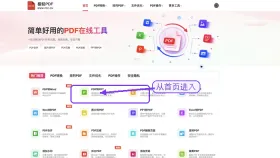
步骤一:定位PDF转PPT功能入口
进入平台首页后,在工具区域快速查找「PDF转PPT」选项。页面中同类转换工具较多,请务必确认所选功能与目标方向一致(即PDF→PPT),再点击进入对应操作界面。
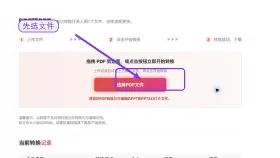
步骤二:上传待转换PDF文件
点击上传按钮,从本地设备中选取目标PDF文件即可。上传前请再次确认所选为最终定稿版本,避免因误传草稿或旧版文件导致返工。
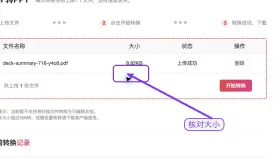
步骤三:核实上传状态信息
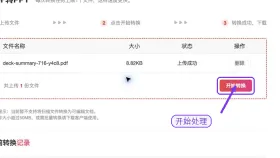
当文件出现在上传列表中后,请重点核对文件名、大小及上传进度状态。尤其在多个高度相似版本并存的情况下,此步骤能有效规避选错文件的风险。
步骤四:启动自动转换流程
确认文件无误且默认参数满足需求后,点击“开始转换”按钮。转换过程中请勿刷新页面,静待系统提示“处理完成”后再执行后续动作。

步骤五:下载生成PPT并全面检查
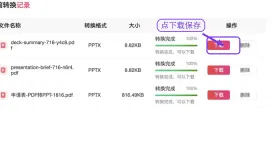
转换成功后可一键下载生成的PPT文件。下载完毕后立即打开查看,重点关注幻灯片比例是否匹配、文字框位置是否偏移、图片是否失真或错位,确认整体效果符合预期后再用于发送、存档或进一步编辑。
方法二:采用手动复制粘贴方式
这是最基础、无需依赖第三方工具的转换手段:通过PDF阅读器选中所需文本、图表等内容,逐段复制,并粘贴至PowerPoint中新建的幻灯片内,从而完成格式迁移。
- 优势: 无需安装任何额外软件,全程离线可用;转换过程完全可控,便于精准还原原始样式与布局。
- 局限: 操作耗时较长,不适用于大批量文档;面对高密度图文混排、复杂分栏或矢量图嵌套的PDF,易出现格式错乱、字体丢失等问题。
推荐工具:无需额外工具(仅需系统已安装的PDF阅读器与PPT编辑软件)
启动PDF阅读器(如Adobe Reader)…
1、同步打开常用PDF阅读器(例如Adobe Acrobat Reader)与PPT编辑软件(如Microsoft PowerPoint)。
2、在PDF阅读器中加载待转换文件,按需选中文字块、截图或图表等元素进行复制。
3、切换至PowerPoint,新建空白演示文稿,在指定幻灯片中执行粘贴操作。
4、根据实际展示需要,手动调整字体、字号、对齐方式及图片尺寸等细节,确保最终呈现效果符合使用目的。
注意:复制时应尽量按逻辑区块选取内容,兼顾语义完整性与视觉一致性;若原PDF结构繁杂、图像数量庞大,则需投入更多精力进行后期微调与优化。
最后补充说明
PDF转PPT本就不存在唯一最优解:在线工具主打效率与便捷性,适合追求速度与通用性的用户;而手动复制更适合已有成熟办公环境、且PDF内容结构极其简洁的场景。即便选用后者,也须严格遵循软件操作指引完成结果校验。无论采用哪种路径,最终都必须打开生成的PPT逐一确认页面比例、文本框坐标、图片显示状态等关键要素是否正常,方可正式投入使用。





