





word里做复制粘贴最省事的操作是:先选好要复制的文字或者其他对象,按 ctrl+c 复制,再把光标挪到目标位置,按 ctrl+v 就粘贴完了。要是不熟快捷键,也可以用鼠标点右键菜单里的“复制”,再去顶部「开始」选项卡点“粘贴”,用起来也没问题。
第一步:选中内容
在文档里拖动鼠标,框选你要复制的文字、图片或者表格区域就行。正常选中的内容会显示成反白的高亮状态,如果只有闪烁的光标停在文字中间,说明你没选中任何内容,这时候按复制根本拿不到你要的内容。
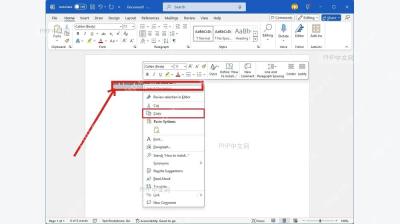
第二步:执行复制
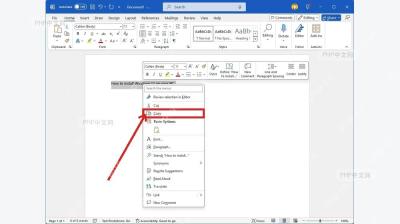
内容选好之后,直接按 Ctrl+C 就行,也可以在选中的区域上点右键,在弹出的菜单里点“复制”。复制完成后,原位置的内容不会消失,注意别点错成“剪切”,点剪切的话原内容直接就被移走了,看菜单选项的时候多留意一眼。

第三步:点击粘贴
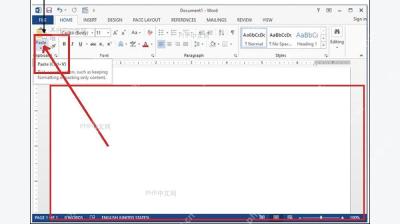
把光标挪到你想要放内容的位置,按 Ctrl+V 就能直接粘贴,也可以切到顶部“开始”选项卡,点左侧的“粘贴”按钮。要是粘贴完发现格式不对,点粘贴后弹出的小选项选“只保留文本”就行,这样从网页或者其他文档复制过来的奇怪字体、乱掉的颜色都会被清掉。
要是操作完复制粘贴没反应,先回去检查你有没有真的选中要复制的内容,再确认下目标位置是不是支持输入文字。如果粘贴出来的字体、颜色和当前文档不搭,选粘贴选项里的“只保留文本”,再照着当前文档的格式调整就好。


