





wps 思维导图的另存、导出功能,核心入口就在顶部的「导出」选项卡:先选好png、jpg、pdf、word大纲这类目标格式,再在弹出的导出窗口里确认保存位置、文件名和水印设置就行。下面的操作步骤都是以wps电脑端的脑图编辑页为准,移动端的导出入口一般藏在右上角菜单的「分享与发送/导出」里,可选的格式比电脑端少不少。
第一步:打开脑图导出栏
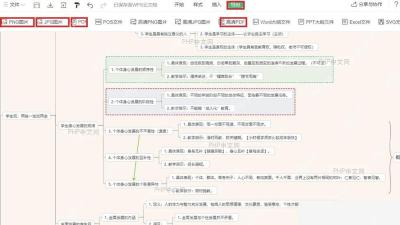
打开你要导出的WPS思维导图,在编辑页顶部点到「导出」选项卡,就能看到PNG图片、JPG图片、PDF、Word大纲、PPT大纲、Excel、SVG这些导出选项。
第二步:选择导出格式
根据你的使用场景点对应格式就好:发出去给别人预览常用PNG或者JPG,要打印、归档存底选PDF,后续还想继续整理文字层级的话选Word大纲。
第三步:检查保存位置和选项
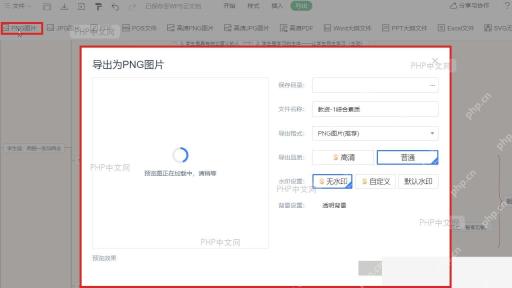
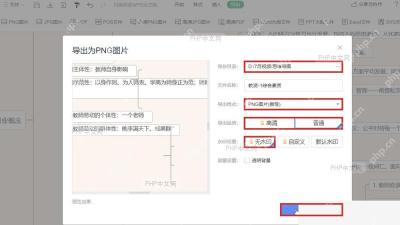
在导出窗口里核对好保存目录、文件名、导出格式、导出品质和水印设置。导出到本机文件夹时,一定要选好具体位置别留空;不需要水印就直接选「无水印」。

WPS macOS Helper
下载
{"answer":"协助 macOS 用户准备、转换、导出及排查 Word、PDF、Markdown、PowerPoint 和 Excel 文件,确保 WPS Office 工作流程可靠。"}
第四步:确认导出结果
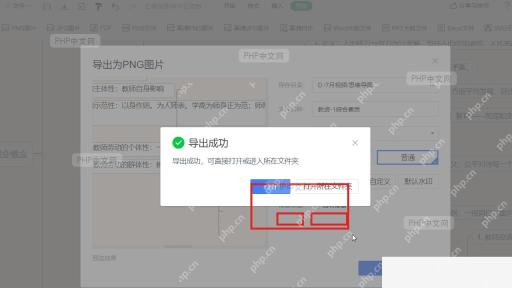
点「导出」之后等系统弹出完成提示。需要马上查看文件就点「打开」,不用立刻看的话点「打开所在文件夹」或者直接关掉提示窗口,之后自己去选好的保存目录核对文件名和格式就行。
导出后如果找不到文件,先回头核对第三步里选的保存目录;如果对方只需要查看内容,发PDF格式更稳妥;要是之后还想继续编辑脑图结构,优先选Word大纲文件,或者WPS原生支持的脑图文件格式导出。





