






驱动精灵已经扫出异常驱动或可升级驱动时,真正的安装流程并不复杂。先让软件停在驱动管理列表,再从当前条目直接点修复或升级,最后回看列表是否切到已安装,这样最不容易装错。
先停在驱动精灵的驱动管理列表
打开驱动精灵后先等它完成本轮检测,不要刚进软件就急着切别的页面。等异常提示和驱动列表都出来以后,再开始处理当前这批可修复的驱动项。
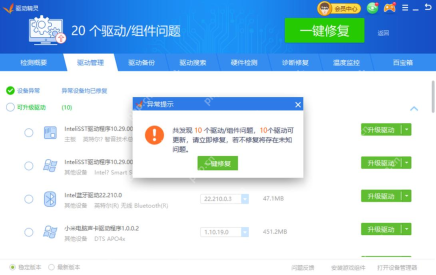
这一步不用再额外找“安装中心”之类的入口,直接留在当前页面即可。只要列表里已经有驱动名称、版本号和右侧的处理按钮,后面的安装动作就从这里开始。
点升级或修复后等进度跑完
在要处理的条目右侧点“升级驱动”,或者按弹窗里的“一键修复”后,驱动精灵会开始下载并安装。安装过程中先不要关软件,右侧会直接显示下载速度和当前进度,等这一项跑完再看结果。
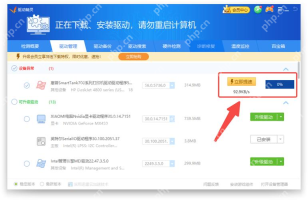
如果你这时同时勾了多项驱动,先盯住当前正在跑的这一项。等进度结束后再继续下一项,比一次性全点完更容易确认哪一项已经装好。
安装完成后回到驱动管理列表复查一次,重点看目标驱动右侧有没有变成“已安装”,再顺手核对一下异常项是不是减少了。
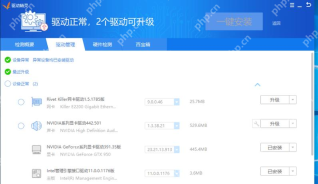
如果装完后软件提示需要重启电脑,就先按提示重启,再回到驱动精灵复查一次;驱动类更新经常要重启后才会完全生效。














