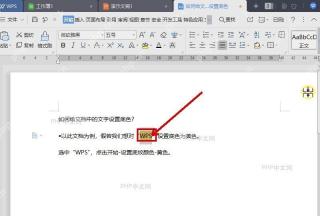
在wps文字里给文字加底色很简单:先选中要处理的内容,点开「开始」选项卡,点击「底纹颜色」旁边的小三角,选好需要的颜色就完成了。这个方法适合给单个字、词语或者一小段内容加背景色,和设置整段、整个页面的底纹不是同一个入口,别搞混。
第一步:选中文字
打开要编辑的WPS文字文档,用鼠标拖动选中所有需要加底色的内容,让文字处于高亮选中状态。如果只想突出单个词,注意别把前后的标点或者多余空格一起选进去,最后上色的效果会更干净清爽。
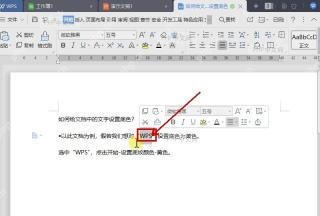
第二步:打开底纹颜色
保持文字的选中状态,切到顶部的「开始」选项卡,在字体和段落工具区找到油漆桶样式的「底纹颜色」按钮。点击按钮右侧的小三角,会展开所有可选颜色的面板;直接点按钮本体的话,一般会自动套用你上一次使用过的颜色。
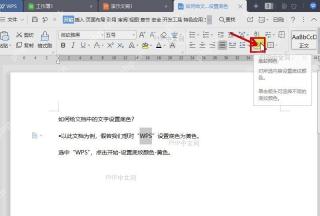
第三步:选择底色
在颜色面板里点选对应的颜色块就行,比如最常用的黄色。这里设置的是选中文字背后的底纹颜色,很适合做重点标记;之后如果想取消底色,重新打开这个菜单选「无填充颜色」就可以了。

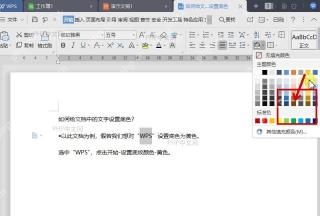
第四步:检查效果
选好颜色后,刚才选中的文字后面就会立刻出现对应的底色。如果发现整句话都变了色,说明第一步选区拉得太大,撤销之后重新只选中目标文字再设置就行;要是你本来只想改文字本身的颜色,记得用字体颜色按钮,别和底纹颜色搞混。