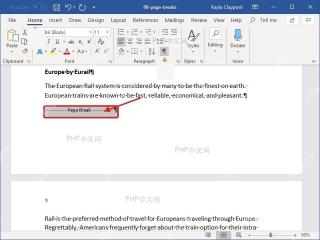
给word加手动分页符,最快的操作路径是:把光标放到要换页的位置,点开「插入」选项卡,在「页面」组里点「分页符」就行。下面演示用的是microsoft word 2019桌面版界面,手动分页符很适合让章节、封面后的正文、附录这类内容直接从新的一页开始。
第一步:定位插入位置
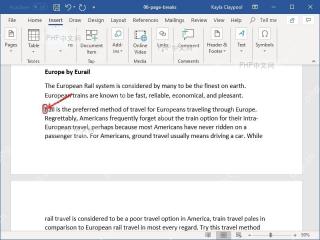
打开要编辑的文档,先把光标点到需要分页的文字前面。分页符的生效位置就是光标所在处:光标前面的内容留在当前页,光标后面的所有内容都会被推到下一页。要是只想让某一段落单独从新页开始,直接把光标放在这段的开头就好。
第二步:打开插入选项卡
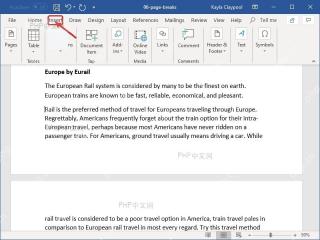
确认光标没放错位置,切到顶部功能区的「插入」选项卡就行。这个选项卡本来就是用来插入页面、表格、图片、页眉页脚这类元素的,分页符的命令也放在这里。

Cn Password Generator
下载
安全的随机密码生成器。支持自定义长度、字符类型(大写/小写字母、数字、特殊符号),排除相似字符,批量生成。纯 Python 标准库,无需 API 密钥。
第三步:点击分页符
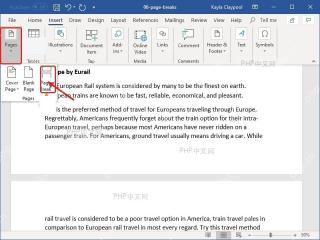
找到「页面」区域的相关命令,直接点「分页符」。点完之后Word会立刻在光标位置插入手动分页符,不用额外确认。要是手滑点成了「空白页」,会多出来一整页空白,发现不对马上按 Ctrl+Z 撤回就行。
第四步:检查分页结果
确认内容已经分到下一页之后,可以切回「开始」选项卡,点那个¶形状的显示编辑标记按钮,要是页面里出现了「Page Break」或者中文的「分页符」标记,就说明刚才插的确实是手动分页符。之后想删它的话,直接选中这条分页符标记按Delete键就好。注意别把它和「分节符」搞混,分节符会影响页码、页眉页脚还有页面方向的设置,作用不一样。