





给ppt里的图片加动画很简单:先选中图片,再切到 动画 选项卡添加进入、强调或者退出类效果,最后用动画窗格和计时功能调整播放顺序就行。这篇是按微软powerpoint桌面版写的,wps演示的入口名称几乎一致,找「动画」和「动画窗格」两个功能区就不会错。
第一步:选中图片
打开要编辑的幻灯片,点一下你想加动画的图片。等图片四周弹出调整控制点,顶部菜单栏也显示出「动画」选项卡,再继续往下设置。要是没提前选中图片,后面加的动画很可能套到文本框、形状或者其他对象身上,白忙活。
AI一键生成成品PPT☜☜☜☜☜点击生成;
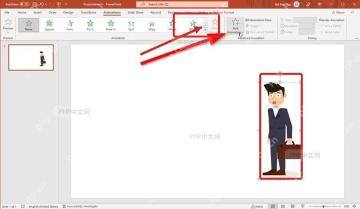
第二步:添加动画
切到 动画 选项卡,点击 添加动画,在弹出的菜单里挑一个想用的效果就行。新手刚上手推荐先用「淡入」「飞入」「浮入」这类进入动画,演示的时候不容易出乱子;「旋转」「放大/缩小」这类属于强调动画,适合用来突出已经显示在页面上的图片。
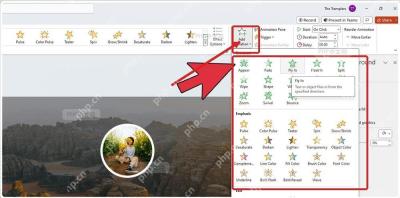
第三步:设置效果选项
动画加完之后,顺手点开 效果选项 调整下。飞入、擦除、路径类的动画一般都能改运动方向,比如从左侧进入、从右侧进入,选方向的时候记得和图片内容搭配,人物、产品图别从画面边缘横穿标题文字,看着特别突兀。

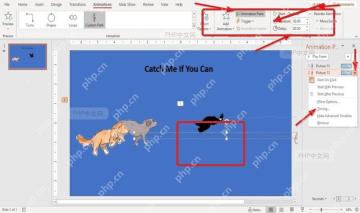
第四步:打开动画窗格
点击 动画窗格,界面右侧就会列出当前页面所有已添加的动画。点选列表里的图片动画,就能在顶部设置它的开始方式、持续时间和延迟时间。要是一页里有好几个动画对象,直接拖动列表里的项就能调整播放顺序,别让图片动画抢在标题或者说明文字前面播,逻辑混乱。
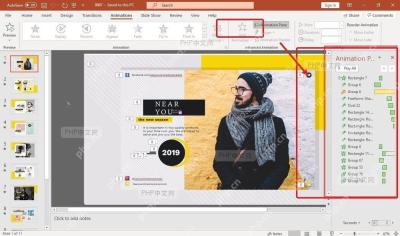
全部设置完,点一下预览或者直接进放映模式走一遍检查:图片是不是按预期方向出现,播放顺序对不对,动画会不会跑得太快。如果只是用动画给图片加个轻微提示效果,持续时间控制在0.5到1秒最利落;要是放在封面做展示,时长调到1.5秒左右观感更好。





