





wps的文档、表格内容突然少了,先别急着反复保存原文件。先从顶部菜单栏「文件」里的「备份与恢复」找本地备份,要是存在云文档里就查历史版本,文件提示损坏或乱码的话就走文档修复流程。下面操作都是以wps office个人版的常见入口为准,windows版的界面名称可能会随版本不同略有差异。
第一步:打开备份与恢复
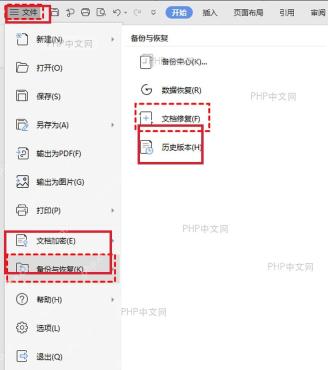
打开出问题的WPS文档、表格或者演示文稿,点左上角的「文件」,在左侧菜单找到「备份与恢复」。如果这时候已经能看到「文档修复」或「历史版本」选项,先记好这两个入口,后面分别用来处理损坏文件和云端误改的情况。
第二步:在本地备份里找最近版本
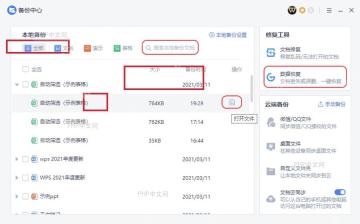
进入「备份中心」后,先看左侧的本地备份列表。按照备份时间从新到旧挨个检查,拿不准文件名的话可以在搜索框输内容关键词;找到大小、时间都和你丢内容之前接近的记录,点右侧的打开按钮,先另存为一个全新的文件,再和原文件核对内容全不全。
第三步:确认自动备份位置
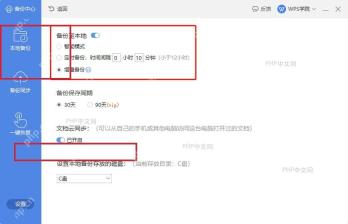
备份列表里找不到目标文件的话,点「本地备份设置」。重点看自动备份间隔、文件保留天数和当前备份文件的存放目录,照着这个路径去资源管理器里接着找。注意别在原文件上继续编辑,新的保存动作很可能把还能恢复的旧版本直接覆盖掉。

{"answer":"协助 macOS 用户准备、转换、导出及排查 Word、PDF、Markdown、PowerPoint 和 Excel 文件,确保 WPS Office 工作流程可靠。"}
第四步:恢复云文档历史版本
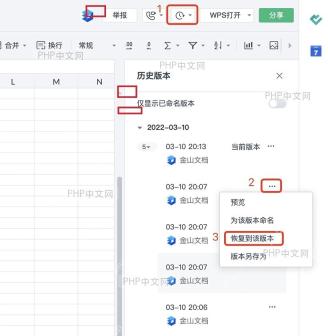
如果文件是存在金山文档或者WPS云文档里,打开右上角的历史版本入口。选中内容还正常的时间点,点版本旁边的更多按钮,再选「恢复到该版本」。多人协作的文件一定要先确认好时间点,别把别人刚改完的新内容一起给回退没了。
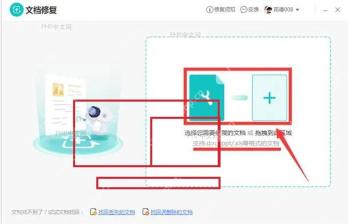
第五步:用文档修复处理乱码或打不开
文件能找到但打开之后空白、乱码,或者WPS提示无法正常读取的时候,回到「文件 - 备份与恢复 - 文档修复」路径。把损坏的doc、ppt、xls文件添加进去,让WPS先自动尝试修复;修复结果出来之后同样先另存为新文件,不要覆盖原始的损坏文件。
内容找回来之后,先把恢复好的版本另存到新文件夹,再重新开启「文档云同步」,也可以把本地自动备份的间隔调短一些。后面要继续编辑的话,直接在新存的文件上操作就行,原文件先保留着,等确认所有数据都完整了再处理。


