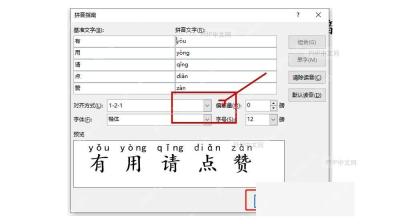
在 word 里给汉字加拼音很简单:先选中要处理的文字,点「开始」选项卡「字体」区域里的「拼音指南」,核对好读音、字号和对齐方式后点确定就完成了。下面的步骤是按微软 word 桌面版界面写的,wps 文字也有同名功能,入口一般也在「开始」选项卡的字体工具区。
第一步:选中汉字
用鼠标拖选需要加拼音的汉字,只选正文内容,别把多余的空格、换行符也选进去。要是选区带了空白或者标点,拼音指南窗口会把这些无效内容也列进待处理列表,后面核对读音反而更费时间。
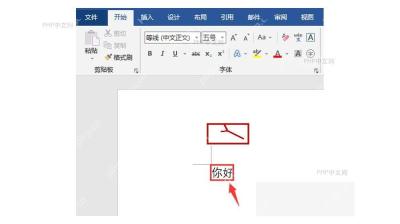
第二步:打开拼音指南
保持文字处于选中状态,在「开始」选项卡里找到「字体」区域,点击那个带「wen/文」样式的小按钮,这就是拼音指南的入口,旁边通常就是字体、字号、加粗和下划线这类常用工具。
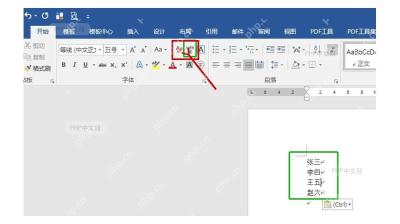

第三步:核对读音
弹出「拼音指南」窗口后,先对照「基准文字」和「拼音文字」两列,看两者是不是一一对应。遇到「行」「重」「乐」这类多音字,Word 自动给出的读音很可能不符合当前句子的语境,得在这里手动修改。需要调整排版的话,也可以顺手改「对齐方式」「偏移量」「字号」,普通正文保持默认值就够用。
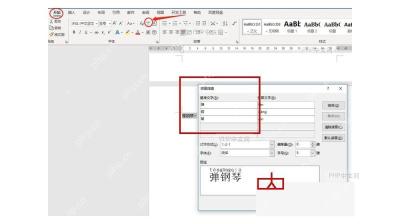
第四步:确认效果
点击「确定」后,拼音就会自动以注音形式出现在对应汉字的上方。回到文档里检查两处:拼音有没有压到上一行的内容,汉字行距有没有被撑得太开。要是整体版面太松散,选中这段文字把字号或者段落行距调小一点就行;要是只有个别读音错了,重新选中对应文字再进拼音指南修改就好。