





f1–f12功能键及ctrl/alt/win组合键是高效操作核心:f1调帮助、f2重命名、f5刷新、f11全屏;ctrl+c/v/x/z/s/a/f/g实现复制粘贴剪切撤销保存查找;alt+tab切换窗口,win+d显示桌面,win+l锁屏;num lock切换方向/编辑键,home/end与ctrl组合提升导航效率。
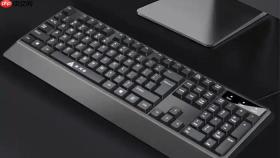
键盘功能键(F1–F12)各键作用与实操路径
想快速打开帮助、重命名文件、刷新网页或进入全屏,不用摸鼠标找菜单——F1到F12这12个键就是你的快捷入口。它们不是摆设,每个键在不同场景下都有明确触发逻辑。
第一步:确认当前焦点所在位置。F键功能高度依赖上下文——在桌面按F1弹出Windows帮助,在Word里按F1调出Office支持中心,在Chrome中按F12直接打开开发者工具。如果按键没反应,先点一下桌面或激活目标窗口。
F2是重命名的黄金键。选中任意文件或文件夹后,直接按F2,名称立刻高亮可编辑。这比右键→重命名快得多,且不依赖鼠标悬停精度。注意:【必须先选中目标,否则F2无效】。
F5在浏览器、资源管理器、Excel甚至PowerPoint里都强制刷新当前视图。网页加载卡死?表格数据没更新?按F5比等进度条靠谱。部分笔记本需配合Fn键使用,观察键盘右上角是否有“Fn Lock”指示灯。
F11一键切换全屏/退出全屏。视频网站、PPT演示、PDF阅读时特别实用。它会隐藏地址栏、任务栏和所有UI元素,只留内容本身。退出时再按一次F11,或用鼠标移到屏幕顶部唤出工具栏。
Ctrl系高频组合键:复制粘贴只是起点
Ctrl+C/V/Z/S这些组合不是“高级技巧”,而是每天必用的基础操作链。它们构成文本处理、文件管理、错误修正的底层动作流。
Ctrl+C复制后,Ctrl+V粘贴是连贯动作;但很多人不知道Ctrl+X剪切后,Ctrl+V不只是粘贴,更是移动——原位置内容消失,新位置出现,整个过程不经过剪贴板中转冗余副本。
Ctrl+Z撤销是安全网,但要注意:【连续误操作后狂按Ctrl+Z,可能退回到半小时前的状态】。建议每完成一个逻辑段落就按Ctrl+S保存,别依赖无限撤销。
Ctrl+A全选看似简单,但在文件资源管理器中效果翻倍:按住Ctrl再点选多个文件是手动累加,而Ctrl+A能一次性框选当前视图下所有可见项目,包括隐藏文件(前提是已开启“显示隐藏项目”)。
Ctrl+F调出查找框,输入关键词后回车即跳转首个匹配项;再按Ctrl+G可逐个定位后续匹配。这个组合在百页PDF、万行代码里找参数名时,比滚动浏览快10倍以上。

Alt与Win系组合:窗口调度与系统直达
当你同时开着微信、浏览器、Excel和邮件客户端,Alt+Tab不是“试试看”,而是精准控制前台窗口的物理开关。
方法一:按住Alt不放,反复按Tab,每按一次,任务预览框就切换一个窗口;松开Alt,当前高亮窗口即被激活。这个操作响应延迟低于80ms,比点击任务栏图标更稳定。
方法二:按住Alt+Tab不放,用方向键上下左右选择目标窗口,适合窗口数量超过7个时避免视觉疲劳。释放Alt键瞬间完成切换,无需额外确认。
Win+D是桌面瞬移键。按一次最小化全部窗口,再按一次恢复全部——不是“显示桌面图标”,而是真正把所有程序窗口推到后台。它和Win+M不同,后者最小化后无法用同一组合键还原,必须手动点击任务栏或Win+Shift+M。
Win+L是隐私保险栓。开会起身前顺手一按,屏幕立即锁住,返回时需输入密码。这个操作不关闭任何程序,不中断下载或渲染,只冻结输入权限。比关显示器更可靠,因为某些远程控制软件仍能捕获黑屏状态下的操作痕迹。
数字小键盘与编辑键的隐藏逻辑
右侧数字小键盘不只是财务人员的专属区域,它在无鼠标状态下承担着导航、数值输入、甚至游戏控制三重角色。
Num Lock灯亮时,按8/2/4/6对应上/下/左/右;灯灭时,同一组键变成Home/End/PageUp/PageDown——这意味着你单手就能完成整页滚动和行首尾跳转,无需把手挪到键盘左侧。
Home键让光标回到当前行最左端,但Ctrl+Home才是文档级定位:无论你在第57页的第三段,按Ctrl+Home直接跳到全文开头。同理,Ctrl+End直抵文档末尾,比拖动滚动条省力得多。
Delete清除光标后字符,Backspace清除光标前字符。这个区别在编辑长URL或代码时极为关键——删错一位可能毁掉整个链接,看清光标位置再动手。
Insert键切换插入/覆盖模式。默认是插入,输入文字时原有内容后移;按下Insert后,新字会逐字覆盖光标后的字符。不少人在写代码注释时误触Insert,结果改写了一整行,却找不到原因。


