





禁用非必要开机启动项、清空c盘隐形垃圾、关闭视觉特效、检查硬盘瓶颈可显著提升电脑响应速度。具体包括:禁用高/中启动影响程序;磁盘清理与启用存储感知;设性能为最佳;识别hdd并测速验证是否需升级ssd。
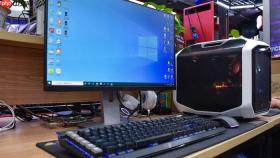
电脑开机后桌面加载完成,鼠标点击图标转圈十几秒才响应,打开微信要等半分钟,连右键菜单弹出都慢半拍——这不是硬件报废的信号,而是系统资源被无声抢占的明确提示。
立刻禁用偷跑的开机启动项
按下 Ctrl + Shift + Esc 直接调出任务管理器→切换到“启动”选项卡→按“启动影响”列从高到低排序→右键禁用所有标为“高”或“中”的非必要程序。
微信、QQ、网易云音乐、迅雷、各种网盘客户端、外设驱动管家,这些软件根本不需要一开机就抢着加载。保留杀毒软件和输入法即可,其他全禁。这一步做完,下次开机后前30秒的响应速度会立刻变轻快。
注意:不要禁用“Windows Push Notifications”“Shell Hardware Detection”这类带Windows前缀的系统服务,禁了会导致通知失效或U盘无法识别。
三步清空C盘隐形垃圾
方法一:手动磁盘清理
右键“此电脑”→选择C盘→属性→磁盘清理→勾选“临时文件”“缩略图”“回收站”“Windows更新清理”→确定→删除。
方法二:启用自动清理机制
设置→系统→存储→开启“存储感知”→点击“更改详细设置”→勾选“删除我的应用未在使用的临时文件”→再把“运行存储感知”设为“在我的磁盘空间不足时”和“每月”双触发。
【C盘剩余空间低于15GB时,系统会主动降频调度,所有操作都会变拖沓】,所以清理不是锦上添花,而是维持基础响应的硬门槛。

关闭视觉特效释放显卡与CPU
右键“此电脑”→属性→高级系统设置→性能区域点“设置”→选“调整为最佳性能”。
这会关闭窗口动画、阴影、透明效果等全部界面特效。老旧电脑或集成显卡机器执行这一步后,桌面滑动、多窗口拖拽、甚至Word滚动条拖动都会明显跟手。如果你实在介意字体发虚,可单独勾选“平滑屏幕字体边缘”,其余一律不选。
这一步操作起来很简单,直接点选就行,不用重启立即生效。
检查硬盘是否已成瓶颈
第一步:判断硬盘类型
右键“此电脑”→管理→设备管理器→磁盘驱动器,看主硬盘型号里是否含“SSD”字样。若写着“ST”“WD”“HGST”开头且无SSD标识,基本是机械硬盘(HDD)。
第二步:验证读写状态
任务管理器→性能→磁盘→观察“活动时间”是否长期卡在95%以上,同时“响应时间”超过15ms。如果是,说明硬盘正在拼命寻道,已经拖垮整机。
第三步:快速验证方案
插入一个USB 3.0接口的固态硬盘(哪怕只装系统不存数据),用Rufus写入Windows PE启动盘,重启从U盘进PE环境,用CrystalDiskMark测速。若连续读取低于80MB/s,当前硬盘就是性能天花板。








