





电脑开机后鼠标转圈、反应迟钝,是因系统进入桌面但资源调度阻塞,常见于Win11更新后驱动冲突、安全中心扫描或explorer.exe异常;需通过任务管理器重启explorer.exe、关闭智能应用控制、进安全模式精简启动项、回退显卡驱动、关闭快速启动来解决。
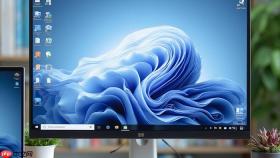
电脑开机后鼠标一直转圈、反应迟钝,说明系统已进入桌面环境但资源调度严重阻塞,常见于Windows 11更新后驱动冲突、安全中心后台扫描或explorer.exe异常未加载。
先快速恢复桌面响应
按下 Ctrl + Shift + Esc 调出任务管理器(若无反应,改按 Ctrl + Alt + Del → 选择“任务管理器”)。
点击左上角“文件”→“运行新任务”,勾选【以系统管理员权限创建此任务】,输入 explorer.exe 并确认。
若桌面仍未出现,切换到“进程”选项卡,找到“Windows资源管理器”,右键→“重新启动”。这一步能绕过崩溃的shell进程,90%以上黑屏有鼠标但无桌面的情况可即时解决。
禁用智能应用控制(Win11更新后高频致卡元凶)
按下 Win + I 打开设置 → “隐私和安全性” → “Windows 安全中心” → “应用和浏览器控制”。
找到“智能应用控制”开关,【关闭它】。这项功能在2026年8月前的多次累积更新中被证实会持续扫描新启动程序,导致鼠标长期转圈、软件打开延迟超10秒。
关闭后无需重启,直接打开任意软件测试——加载速度应明显加快。
重建启动项与驱动环境
第一步:强制触发自动修复环境
黑屏状态下长按电源键关机,重复三次(开机→黑屏→关机→再开机→黑屏→再关机),第四次开机将自动进入“自动修复”界面。

第二步:进安全模式清理干扰项
选择“疑难解答”→“高级选项”→“启动设置”→“重启”→按 F4 启用安全模式(带网络)。
第三步:精简非必要启动项
右键开始按钮→“任务管理器”→“启动”选项卡,逐个右键禁用所有非微软签名的启动项,尤其注意Xbox、Logitech Options、ASUS Armoury Crate等常驻工具。
第四步:回退显卡驱动(仅限更新后出现该问题)
右键“此电脑”→“管理”→“设备管理器”→展开“显示适配器”,右键当前显卡→“属性”→“驱动程序”→“回退驱动程序”。若“回退”按钮灰显,说明此前未安装过旧版驱动,则跳过此步。
彻底关闭快速启动(针对反复黑屏转圈)
在任务管理器中点“文件”→“运行新任务”,输入 cmd 并勾选管理员权限。
执行命令:powercfg /h off,回车确认成功提示。
执行关机(不是重启),等待主机完全断电5秒后再按电源键开机。快速启动残留的休眠内核状态常与2026年新发布的AMD RDNA4显卡驱动不兼容,关闭后可消除开机阶段持续15秒以上的鼠标转圈现象。


