





电脑开机后桌面加载缓慢、鼠标转圈、右键延迟、程序打不开,是因后台服务与残留进程持续高负载所致;需优先结束高cpu/内存占用进程,禁用高/中启动影响的自启项,清理c盘空间(尤其windows更新和旧系统文件),关闭非必要后台应用,并重置网络堆栈。
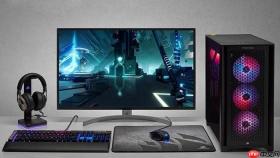
电脑开机后桌面加载缓慢、鼠标转圈、右键菜单延迟、程序打不开,说明系统启动后仍处于高负载状态,不是单纯开机慢的问题。这种现象往往发生在开机完成后的1~3分钟内,根源在于后台服务、残留进程和资源争抢。
先揪出拖后腿的进程
按下 Ctrl + Shift + Esc 直接打开任务管理器,别点“更多详细信息”——直接看默认的“进程”页签。
点击“CPU”列标题两次,让排序从高到低;再点一次“内存”,同样从高到低排。盯着前五名,尤其是标着“后台进程”或“Windows 进程”的条目。
如果看到 【SodaMusic.exe、OneDrive、Teams、AdobeIPCBroker】 这类非系统核心但常驻内存的程序占满CPU或吃掉1GB以上内存,右键→“结束任务”。这一步能立刻缓解卡顿,但只是临时止血。
禁用开机自启的“隐形耗电大户”
方法一:任务管理器一键禁用
仍在任务管理器中,切换到“启动”选项卡。这里列出所有随开机自动运行的程序,右侧有“启动影响”评级——标着“高”或“中”的,基本都是拖慢开机后响应的元凶。
右键点击微信、QQ、网易云音乐、迅雷、百度网盘等,选择“禁用”。【务必保留Windows Defender、输入法、显卡控制面板(如NVIDIA Container)】,禁错会导致杀毒失效或显示异常。
方法二:系统配置工具精准控制
按 Win + R,输入 msconfig → 回车 → 切换到“启动”选项卡 → 点击“打开任务管理器” → 后续操作同上。这个路径能绕过某些伪装成系统服务的第三方启动项。
清理C盘空间释放系统喘息余地
第一步:右键点击“此电脑”中的C盘 → “属性” → “磁盘清理”。
第二步:勾选“临时文件”“缩略图”“回收站”“传递优化文件”,然后点击“清理系统文件”。
第三步:在新弹出的窗口里,必须勾选“Windows更新清理”和“以前的Windows安装”——这两项动辄占用15GB以上,且长期不清理会严重拖慢系统读写响应。

做完这三步,C盘剩余空间若仍低于20GB,系统会频繁调用虚拟内存,导致开机后持续卡顿。此时必须手动迁移个人文件夹(文档、下载、桌面)到D盘,或卸载不常用软件腾出空间。
关闭后台应用偷跑行为
打开“设置” → “隐私和安全” → “后台应用”。
把顶部总开关设为“关”,这样所有应用默认禁止后台活动。
再逐个检查下方列表,只对微信、邮件、日历这类需要实时收通知的应用开启后台权限。其他如抖音PC版、小红书、WPS Office、浏览器扩展进程,一律保持关闭状态——它们在你没主动打开时偷偷联网、刷新、预加载,就是开机后卡顿的隐形推手。
重置网络堆栈与DNS缓存
以管理员身份运行命令提示符(在开始菜单搜“cmd”,右键选“以管理员身份运行”):
依次执行以下命令,每输完一条按回车:
netsh int ip reset
netsh winsock reset
ipconfig /flushdns
这三步能清除因网络驱动异常或DNS污染导致的系统级响应延迟,尤其适用于开机后浏览器打不开、微信登录卡在验证环节、甚至文件资源管理器双击无反应的情况。


