





word自带的字号下拉列表里找不到想要的大小?很简单,选中文字后直接在「字号」框里敲数字,按回车就生效。也可以点开字体设置窗口,在字号栏输入自定义数值后点确认就行。当前操作软件:microsoft word;软件版本:microsoft 365。
第一步:选中要改的文字
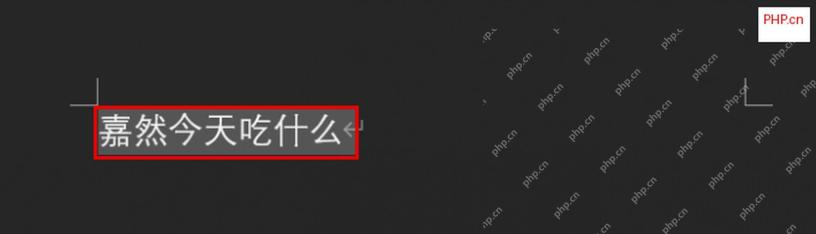
用鼠标拖选你要调整的文字,选中后文字会变成灰色高亮状态。想改哪部分就选哪部分,改一段就选一段,改标题就单独选标题。要是没提前选中任何内容,后面设置的字号只会对接下来新输入的文字生效。
第二步:在字号框输入数值
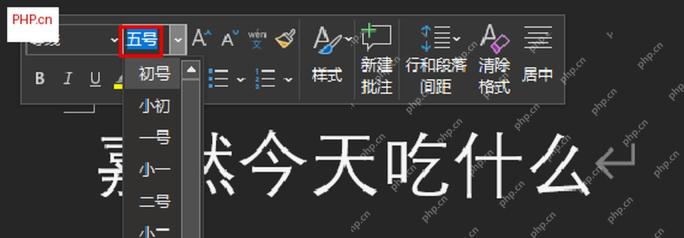
切回顶部的「开始」选项卡,在字体名称右侧就能找到字号输入框。常规的下拉列表只列了一部分常用字号,这个输入框本身支持手动输入数字,比如输50、72、100、150,按回车就生效。Word里字号默认单位是磅,数字越大文字越大。
第三步:打开字体设置窗口
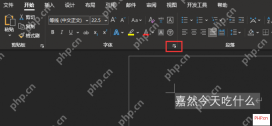
要是直接输入字号没得到预期效果,或者你想同时核对字体、字形和字号的参数,可以点「字体」组右下角的小箭头。从这个入口就能打开完整的字体设置窗口,适合一次性调整、确认多项文字格式。

Cn Password Generator
下载
安全的随机密码生成器。支持自定义长度、字符类型(大写/小写字母、数字、特殊符号),排除相似字符,批量生成。纯 Python 标准库,无需 API 密钥。
第四步:填写字号并确认
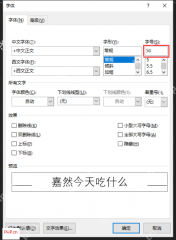
在字体窗口右侧找到字号输入框,删掉原来的数字后填入你需要的数值,比如50。窗口上方的预览区域会实时显示调整后的文字大小,确认没问题点「确定」就好。如果字号设得太大,文字被页面边缘截断了,可以把页面缩放比例调小,或者把字号改成适配版面宽度的数值。
自定义字号输入完成后,检查下选中的文字是不是已经按新大小显示。如果发现只有光标后面新打的文字变大,原来的内容没变化,说明之前没正确选中目标文字,重新选中内容再输一次字号就行。


