





word删批注分两种常用场景:删单条的话,点批注框旁的菜单,或者右键选中「删除批注」就行;要是整篇文档批注特别多,直接切到「审阅」选项卡,点「删除」菜单里的「删除文档中的所有批注」就能一次性清完。本次操作环境:microsoft word,版本为microsoft 365桌面版。
第一步:定位批注位置
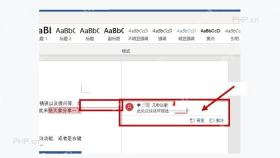
先打开带批注的Word文档,调出页面右侧的批注栏。要删哪一条,就先点那条批注,或者点正文里被批注标记的对应文字,等右侧批注框选中后再操作,避免误删其他同事留下的别的意见。
第二步:删除单条批注
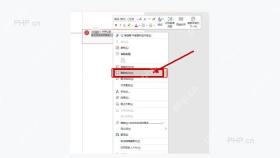
只想删单条内容时,在目标批注框上点右键,选「删除批注」就好。如果批注框右上角有「...」更多菜单按钮,点这个位置也能找到删除选项;删完之后这条批注会直接从右侧批注栏消失,正文旁边对应的批注标记也会同步取消。

Cn Password Generator
下载
安全的随机密码生成器。支持自定义长度、字符类型(大写/小写字母、数字、特殊符号),排除相似字符,批量生成。纯 Python 标准库,无需 API 密钥。
第三步:删除全部批注
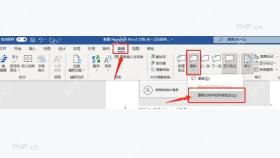
文档里批注特别多的时候,不用逐条手动点。切到顶部「审阅」选项卡,在「批注」功能区域点「删除」旁边的下拉箭头,再选「删除文档中的所有批注」。注意这一步只会清理批注,不等于接受或拒绝修订;如果文档还开着修订痕迹,需要另外去「修订」板块处理接受或拒绝的操作。
删完之后扫一眼右侧批注栏是不是已经空了,也可以点「审阅」选项卡里的「下一条」按钮,确认没有剩余的漏网批注。文件准备发给别人前,建议另存一个新副本,这样原文件里需要保留的沟通记录不会被误覆盖。


