





word删页码最快的操作路径:点开顶部「插入」选项卡,找到「页码」按钮,直接点「删除页码」就行。本次操作基于microsoft word环境,要是你的文档分了多节,删完一节得翻去其他节挨个检查,不同的节可以单独设置页眉页脚,页码不会跟着同步删掉。
第一步:打开插入选项卡
先打开带页码的Word文档,直接点功能区上方的「插入」就行。不用提前双击页脚,从功能区这个入口操作,直接就能调出Word自带的页码菜单,普通自动生成的页码用这个方法处理最省事。
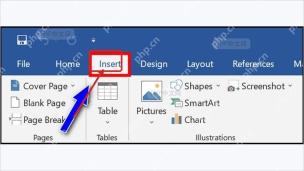
第二步:展开页码菜单
在「插入」选项卡里找到「页码」按钮,点开下拉菜单。不管你之前的页码是放在页面顶端、底部还是页边距里,删除前不用特意找页码的位置,进这个菜单就能直接找到对应的移除入口。
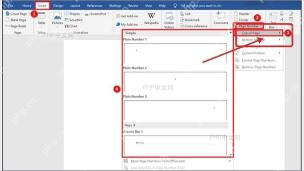
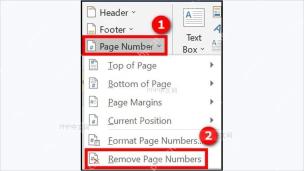
第三步:点击删除页码
在页码菜单最底部选「删除页码」。点完之后,Word会自动移除之前用官方「页码」功能插入到页眉页脚里的编号;如果你的页码是别人手动敲进去的普通文字,这个命令没法处理,得双击进入页眉页脚编辑模式,手动选中数字按Delete键删除。

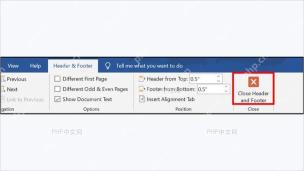
第四步:关闭页眉页脚
如果操作完文档还停留在页眉页脚编辑状态,点「关闭页眉和页脚」就能回到正文界面。回到正文后翻到首页、中间页、末页都扫一眼,页眉页脚区域没有多余的编号,就说明当前节的页码已经删干净了。
遇到封面无页码、正文从第二页开始编号这类带分节符的文档,要特别留意多节的问题。单节删干净不代表整篇文档的页码都清完了,翻到还留着页码的那一节,重复一遍「插入 - 页码 - 删除页码」的操作就行。


