





想在word里自定义多级编号,最省心的办法其实很简单:先给各级标题套好「标题 1、标题 2、标题 3」的样式,再从「开始 - 多级列表 - 定义新的多级列表」里逐级设置编号样式,绑定对应的标题级别就行。咱们这次操作以microsoft word为例,普通段落要加编号也能走同一个入口,但写长文要做目录、分章节的话,更建议把编号和标题样式绑定,后续能省好多麻烦。
第一步:套用标题样式
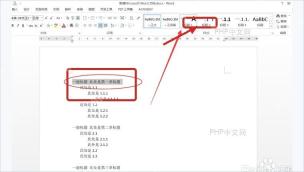
先把章标题、节标题、小节标题分别设置成「标题 1」「标题 2」「标题 3」。多级编号和标题层级对应上,后面生成目录、调整章节顺序的时候才不容易乱;要是不小心把正文段落也选进去了,编号会直接窜到不该出现的地方。
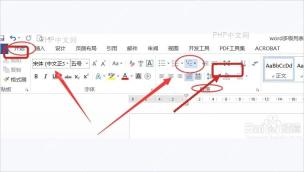
第二步:打开多级列表
切回「开始」选项卡,在段落工具组里点开「多级列表」。要是菜单里已经有1、1.1、1.1.1这类符合需求的现成样式,直接选就行;要按自己的规则改编号格式,就点「定义新的多级列表」。
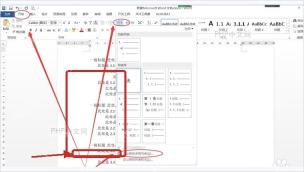
第三步:设置一级编号
在设置窗口左侧选中级别 1,把「此级别的编号样式」设成1、2、3这类数字样式。右侧「将级别链接到样式」选「标题 1」,编号对齐和文本缩进可以先保持默认,等文档里显示出实际效果再微调就行。

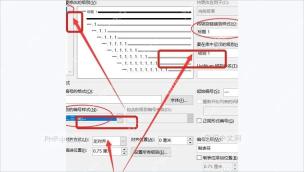
第四步:设置二级编号
切换到级别 2,编号样式还是选数字,在「包含的级别编号来自」里勾选带上级别 1,再把「将级别链接到样式」设成「标题 2」。要是预览区显示出1.1、1.2这类格式,就说明二级编号已经成功挂到一级下面啦。
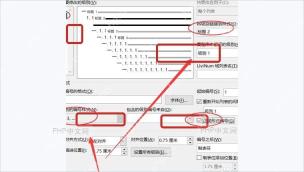
第五步:检查编号效果
全部设置完点确认回到文档,检查下标题前面的编号是不是按1、1.1、1.1.1的规则递进。之后中途新增标题,只要继续套用对应的标题样式,Word会自动续上编号;要是某一段编号不对,先核对它用的是不是正确的标题样式,再回到多级列表窗口修改对应级别的设置就行。
做多级编号最要不得的就是手动敲数字、混用不同样式。绑定好标题样式之后,章节号全交给Word自动生成就行,要是想改成「第 1 章、1.1、1.1.1」这类自定义格式,也回到刚才的设置窗口改编号规则,千万别直接在标题前面手动补字。


