





想让word把换行符、段落标记、空格点、制表符箭头这些编辑标记显示出来?直接点「开始」选项卡里的「¶ 显示/隐藏编辑标记」按钮就行,再点一下就又藏起来了。这些都是编辑时用的辅助标记,正常打印不会跟着正文印出来,咱们今天说的操作都是基于microsoft word的。
第一步:点击编辑标记按钮
打开你要编辑的文档,停在「开始」选项卡界面,在「段落」功能区里找带¶图标的按钮。按钮按下去的时候,Word就会把当前文档里所有编辑标记都显示出来;按钮弹回普通状态,标记就自动藏起来了。平时要排查空段、手动换行、分页符或者多余空格这类问题,用这个入口最快。
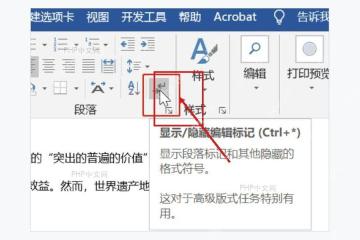
第二步:查看正文编辑标记
切回正文看行尾和段尾就行:手动换行一般显示成弯箭头,段落结束的地方会出现¶标记,分页的地方会直接标出「分页符」的字样。看到这些标记,你就能搞清楚文档里多出来的空白到底是多余回车、手动换行,还是分页控制导致的,等排版问题处理完,再点一次¶按钮把标记收起来就好。

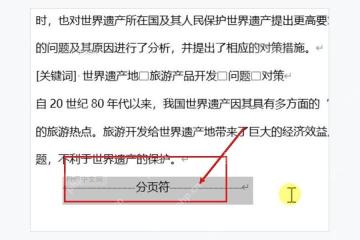
要是你只想删掉某一处多余的空白,可别上来就全选乱删。先把光标放到对应标记的前后位置,按退格或者Delete键试一下,确认页面变化符合预期,再接着处理剩下的标记就行。


