





想给ppt里的视频设置自动或者手动播放?选中视频后直接在顶部的「播放」选项卡里调就行:切到这一页就自动播的话,把「开始」设成「自动」;要等讲解的人点一下再启动,就把「开始」设成「单击时」。说一下,本次操作使用的软件是microsoft powerpoint,版本为microsoft 365。
动手设置之前,先确认视频已经成功插到幻灯片里,页面上能看到视频的边框和调整用的控制点就没问题。好多人找不到「播放」选项卡,基本都是卡在这里——没选中视频的时候,顶部菜单栏根本不会一直显示这个选项卡。
AI一键生成成品PPT☜☜☜☜☜点击生成;
第一步:插入并选中视频
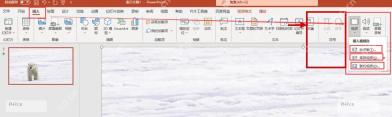
打开要放视频的那页幻灯片,点顶部菜单栏的「插入」,在右边找到「视频」按钮。你可以根据自己的需求选「此设备」「库存视频」或者「联机视频」导入素材,插好之后点一下视频画面,等视频四周出现选中的边框就行。后面不管是设自动播放还是手动播放,都得在视频处于选中状态下操作才管用。
第二步:设置自动播放
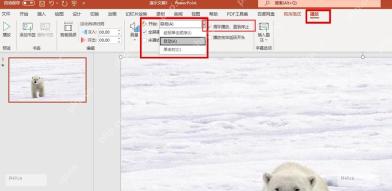
选中视频之后,切到顶部的「播放」选项卡,找到「开始」的下拉框选「自动」就行。这样放映幻灯片切到这一页的时候,视频会直接开始播,不用额外再点视频画面。像做会议开场片、课程导入片、背景说明片的时候,这个设置最省心。

第三步:改成单击时播放
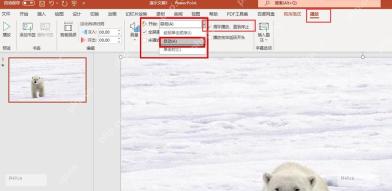
要是不想刚切到页面视频就突然响起来,也简单,保持视频选中的状态,回到「播放」选项卡,把「开始」改成「单击时」就搞定了。这个模式特别适合现场讲解:先讲完前置内容,再点鼠标、键盘或者视频画面触发播放,节奏更容易自己掌控。
第四步:进入放映验证
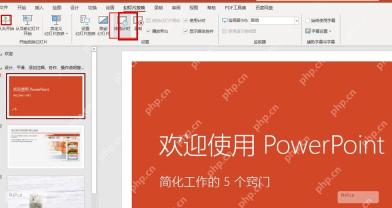
设置完以后,切到顶部的「幻灯片放映」选项卡,点「从当前幻灯片开始」测下效果。自动播放模式下,进入页面后视频应该马上就播;单击时模式的话,进入页面后视频会保持待播状态,点一下才会开始放。测试的时候顺便检查下音量、循环播放设置还有放映用的外接设备,省得正式播放时突然静音或者意外重复播放。
要是切到放映页面视频没按预期播放,先回到普通编辑视图重新点选视频,再检查下「播放」选项卡里的「开始」选项,是不是还停在你刚才选的正确设置上。别以为保存了演示文稿,播放设置就一定稳,正式发文件或者投屏前,最好从视频所在页完整跑一遍放映流程确认下。





