





想在word里查文档的历史版本,得先确认文档是存在onedrive、sharepoint里,或是放在开启了windows文件历史记录的本地位置,之后点「文件」-「信息」,找到「版本历史记录」就能调出旧版本列表。这次演示用的是microsoft 365版本的word。
要是你的文档只放在本地普通文件夹里,之前既没开Windows文件历史记录、系统还原,也没开云端自动保存,Word是不会自动生成历史版本的。可得先把前提确认好,不然点进版本历史入口,只会看到空列表。
第一步:打开信息页
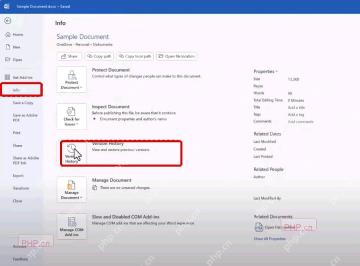
打开你要查历史的Word文档,点左上角的「文件」,在左侧菜单栏切到「信息」页就行。这一页集中放了文档保护、问题检查、文档管理还有版本历史的入口,要是页面顶部显示「已保存」或者AutoSave自动保存的标识,说明这份文档大概率有云端的版本记录。
第二步:进入版本历史
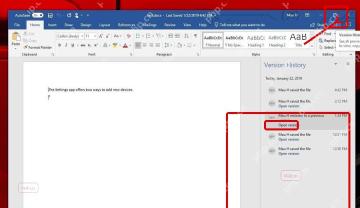
在「信息」页点「版本历史记录」就可以了。有些版本的Word还会在窗口右上角放个时钟样式的版本历史快捷按钮,点它也能直接在右侧弹出历史版本边栏。等边栏加载出来,先核对每条记录的保存时间、修改人,找到你要找的那次存档就行。
第三步:打开旧版本
在右侧的版本列表里点选对应的时间节点,再点「打开版本」(有些界面显示为「Open version」)。Word会单独弹出这个旧版本的窗口,正文默认是只读预览状态,你可以先核对下内容、页数、修改痕迹,确认是你要的版本再做恢复操作。

Word报告自动生成神器。自动生成专业Word文档报告,支持模板填充、目录生成、表格/图表插入、页眉页脚、多级标题、样式主题、批量邮件合并。当用户需要生成Word报告、创建合同文档、批量生成通知/证书、填充Word模板、制作商业计划书时触发。
第四步:还原或另存
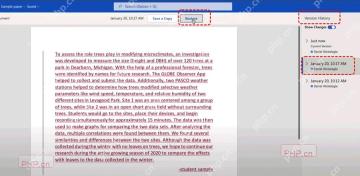
确认这版就是你要找的内容,直接点「还原」就能把当前文档恢复到这个旧版本;要是只是想存一份旧版副本,建议优先点「另存副本」(有些界面显示为「Save a Copy」),不会覆盖掉你现在正在编辑的内容。另外Windows文件属性里的「以前的版本」也有类似的恢复入口,选好版本点「还原」就行,适合处理开通过文件历史记录的本地文档。

要是打开之后看不到历史记录,先回到文件的实际保存位置排查:存在OneDrive或者SharePoint里的文档,得等云端同步完才能看到全部记录;本地文档要确认你之前是不是真的开了Windows文件历史功能。另外要注意,历史版本只会记录你手动或者自动存过的节点,要是编辑了但从来没保存过,得去「管理文档」里的未保存文件恢复入口找。


