





excel里莫名冒出来的虚线,大多都是系统自动生成的分页符提示线,几步就能关掉:点「文件」→「选项」→「高级」,取消勾选「显示分页符」再点确定就好。咱们这次的操作是基于microsoft excel的,要是你的虚线是之前手动加的单元格虚线边框,就得去顶部「开始」选项卡的边框菜单里单独清除。
第一步:确认虚线类型
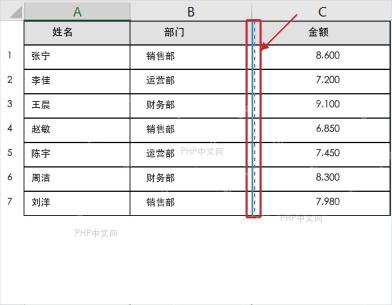
先看看你碰到的虚线是不是整行整列贯穿的,通常都是开过打印预览、分页预览,或者调过页面设置之后才出现的。这是Excel自带的打印分页位置提示辅助线,不属于单元格边框,打印的时候也不会印出来。咱们这次要处理的就是这种纵向的分页虚线,后面调整的设置对应的就是「显示分页符」选项。
第二步:进入文件选项
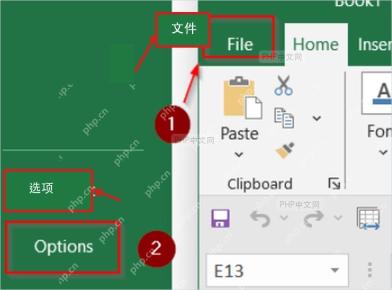
点Excel窗口左上角的「文件」,拉到左侧菜单最底部点「选项」,就能打开Excel的全局设置窗口。分页符显示属于工作表的显示类设置,光改单元格格式是删不掉的哦。
第三步:找到高级设置
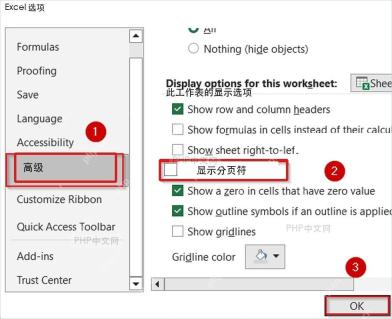
在弹出的「Excel 选项」窗口里,点左边菜单栏的「高级」,往右边翻找到「此工作表的显示选项」板块。要注意哦,这个设置只对当前打开的工作表生效,要是同一个工作簿里好几个表都有分页虚线,得切到对应表格挨个操作。

第四步:取消显示分页符
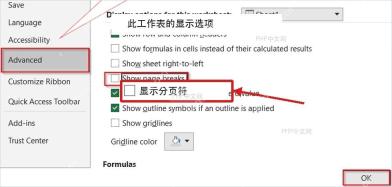
把「显示分页符」前面的勾去掉,点「确定」回到工作表,分页提示虚线就直接从网格里消失啦。这个操作不会改动你原有的表格边框、数据和打印设置,只是把分页辅助线藏起来而已。
要是按上面的步骤操作完,还是能看到断断续续的虚线,就先选中对应区域的单元格,点开顶部「开始」栏的边框按钮,检查是不是给单元格设了虚线边框。这里要注意区分两种线:分页符是整行/整列贯穿的,单元格自定义的虚线边框只会贴着对应几个单元格的边缘走,先判断清楚再动手,别把正常要用的表格线也误删了。


